
პარამეტრები · კითხვის დრო 2 წუთი
დააყენეთ დიზაინის ფერები და საკუთარი ლოგოები
შეიმუშავეთ თქვენი პორტალი, თანამშრომლის აპლიკაცია და დოკუმენტები შაბლონებით, მორგებული ფერებით და ლოგოს ორი ცალკეული პოზიციით.
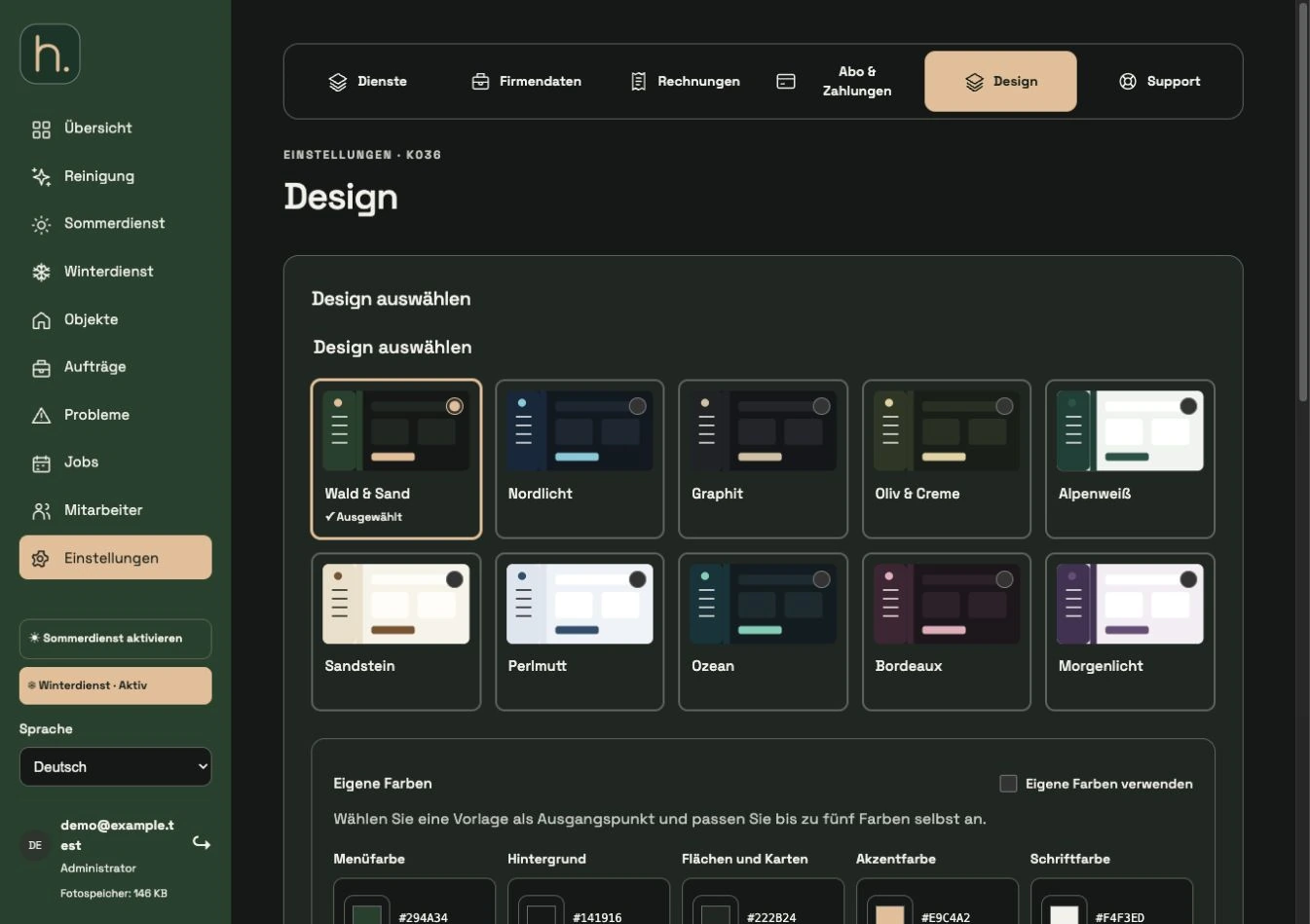
აირჩიეთ დიზაინის შაბლონი
გახსენით პარამეტრები → თემა და აირჩიეთ ერთ-ერთი შემოთავაზებული ფერადი შაბლონი, როგორც საწყისი წერტილი. გადახედვა გეხმარებათ შედარებაში.
გაააქტიურეთ მორგებული ფერები
თუ გსურთ საკუთარი თავის დიზაინი, შეამოწმეთ გამოიყენეთ თქვენი საკუთარი ფერები. თქვენ შეგიძლიათ აირჩიოთ მენიუს ფერი, ფონი, არეები და რუკები, აქცენტის ფერი და შრიფტის ფერი.
დიზაინის შენახვა
შეამოწმეთ გადახედვა და დააწკაპუნეთ თემის შენახვაზე. კონტრასტული ფერები მორგებულია ისე, რომ საჭიროების შემთხვევაში იკითხებოდეს. მიუხედავად ამისა, შეამოწმეთ თქვენი ყველაზე მნიშვნელოვანი შეხედულებები.
დააყენეთ პორტალის ლოგო
თქვენი ლოგოების ქვეშ აირჩიეთ სტანდარტული ლოგო, საკუთარი ლოგო ან ლოგოს გარეშე მომხმარებელთა პორტალზე. ჩემი ლოგოს ქვეშ ატვირთეთ სასურველი ფაილი და დააჭირეთ Save Logo-ს.
დააყენეთ აპის ლოგო ცალკე
გაიმეორეთ ლოგოს არჩევა Employee აპში. ეს პოზიცია ჩანს მისალმებაში; მისი არჩევა შესაძლებელია პორტალის ლოგოსგან დამოუკიდებლად. აირჩიეთ
შეამოწმეთ ფაილის ფორმატი და დოკუმენტები
JPG, JPEG, JPE და PNG 5 მბ-მდე მხარდაჭერილია. კვადრატული ლოგო, დაახლოებით 512 × 512 პიქსელი, განსაკუთრებით შესაფერისია; მართკუთხა ლოგოები სრულად არის დამონტაჟებული. ანგარიშები და ზამთრის მარშრუტის PDF ფაილები იკავებს კომპანიის შენახულ იერს.
ხშირად დასმული კითხვები
შემიძლია თუ არა ლოგოს სრულად დამალვა?
დიახ. No Logo ვარიანტი ხელმისაწვდომია ორივე დანიშნულ პოზიციაზე. თქვენ არ გჭირდებათ საკუთარი ლოგოს ატვირთვა.