
Aplikacija za zaposlene · 2 minuta čitanja
Radite i snimajte fotografije u aplikaciji
Otvorite dodeljene objekte ili jednokratne poslove i dokumentujte rad sa kamerom.
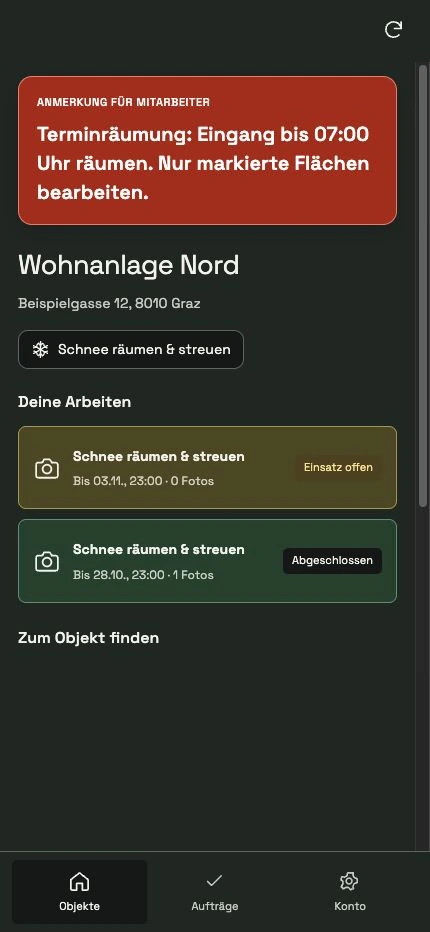
Otvoreno područje
U okviru Objekti možete videti dodeljene lokacije. U okviru Zadaci ćete pronaći jednokratni posao koji vam je dodeljen. Donja navigacija ostaje dostupna kada menjate oblasti.
Prvo pročitajte beleške
Otvorite objekat. Napomena za zaposlene je istaknuta kada se čuva. Pročitajte informacije o datumima brisanja, pristupu ili radnim oblastima pre nego što počnete.
Izaberite određeni rad
U oblasti Vaš rad otvorite odgovarajuću liniju aktivnosti. Simbol kamere pokazuje gde počinje snimanje fotografije. Proverite aktivnost i rok.
Snimi fotografiju
Izaberite Snimi fotografiju i dozvolite traženu kameru na svom uređaju. Prave aplikacije su namenjene za sveže snimke kamerom na licu mesta.
Sačekajte otpremanje
Sačekajte uspešno podnošenje. Samo sačuvani foto dokument dokumentuje rad u sistemu i automatski završava posao. Ako pogrešite, koristite ponuđeni pokušaj ponovo.
Koristite plan i navigaciju
U objektu možete videti sačuvane planove i otvoriti navigaciju. Možete prijaviti problem preko Prijavi problem u pregledu imovine. Ponovo učitajte prikaz ako je potrebno pomoću ikone u gornjem desnom uglu.
Često postavljana pitanja
Mogu li da dodam još fotografija posle prve fotografije?
Da. Uspešno prvo otpremanje završava posao; Zatim se mogu dodati dodatni odgovarajući foto dokazi.
Koju mapu otvara aplikacija?
Google mape su dostupne za navigaciju. Apple Maps se takođe nudi u odgovarajuće ažuriranoj izvornoj verziji iOS-a.