
Zaposleni · 2 minuta vremena za čitanje
Uredite ili uklonite zaposlene
Promenite jezik i pristupne podatke ili uklonite pristup zaposlenom koji se više ne koristi.
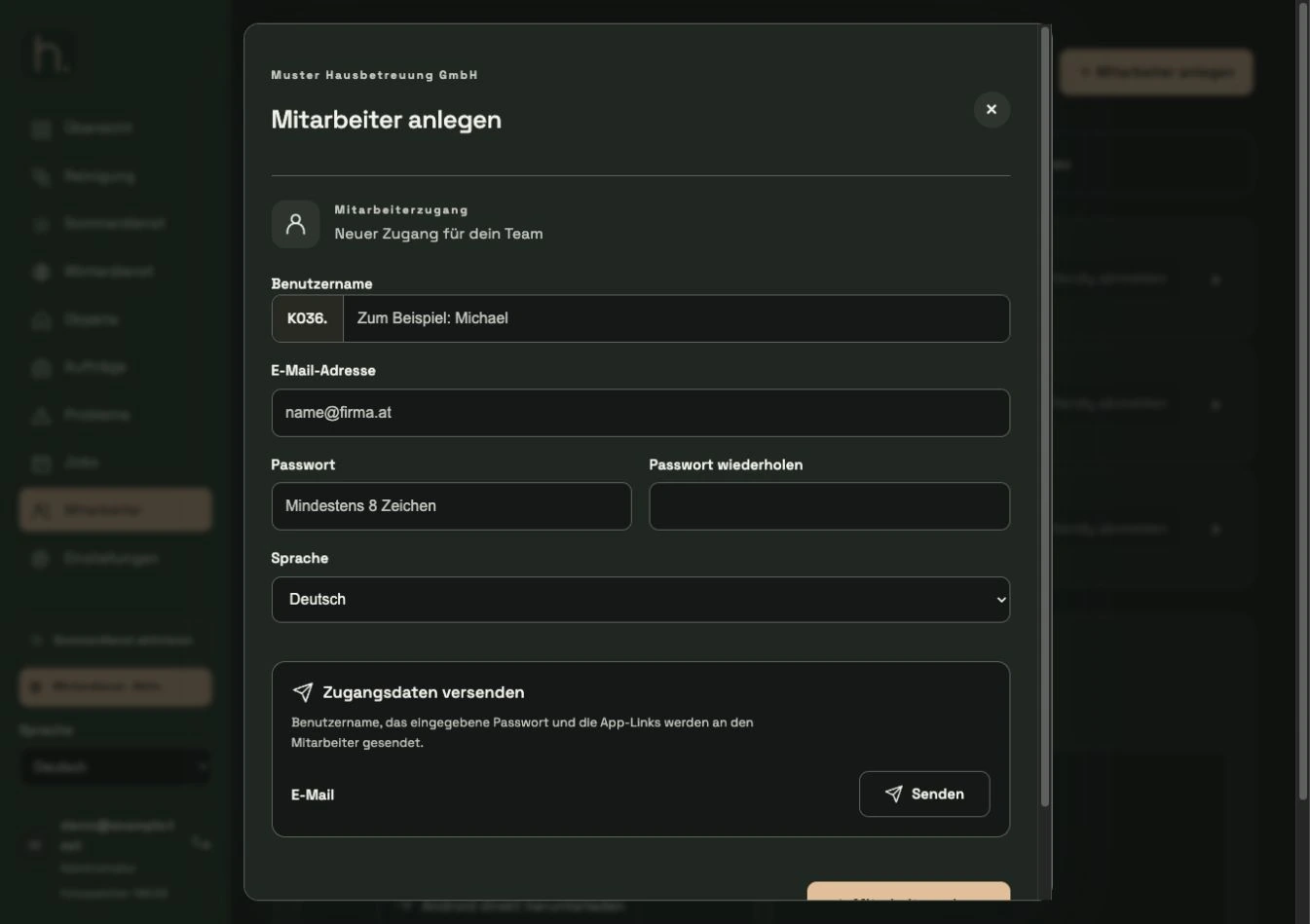
Otvorite pravu osobu
Izaberite zaposlenog u pregledu. Proverite puno korisničko ime i listu povezanih objekata.
Promenite detalje
Prilagodite ime, adresu e-pošte ili jezik. Ako promenite ime, zabeležite dobijeno puno korisničko ime za aplikaciju.
Svesno promenite lozinku
Unesite novu lozinku i isto ponavljanje ako želite da je promenite. Proverite informacije pre čuvanja i posebno navedite trenutne pristupne podatke.
Sačuvaj izmene
Kliknite na Sačuvaj promene. Da biste poslali drugu e-poštu, koristite posebno dugme Pošalji u oblasti Pošalji pristupne podatke.
Izbrišite zaposlene ako je potrebno
Ako više ne želite da ta osoba ima pristup, koristite Delete Emploiee u oblasti za uređivanje. Proverite ime u dijalogu za potvrdu i potvrdite željenu udaljenost.
Proverite otvorene odgovornosti
Prethodne fotografije i poslovi se čuvaju kao istorija. Zatim proverite posebno otvorene poslove i zadatke i ponovo dodelite neophodne odgovornosti.
Često postavljana pitanja
Da li će svi računi sa fotografijama biti izgubljeni ako se zaposleni udalji?
Ne. Postojeći poslovi i foto dokumenti se zadržavaju. Ipak, molimo da proverite dalje planiranje radova koje je još uvek otvoreno.