
Aplikacija za zaposlenike · 2 minute vremena za čitanje
Radite i fotografirajte u aplikaciji
Otvorite dodijeljene objekte ili jednokratne poslove i dokumentirajte rad s kamerom.
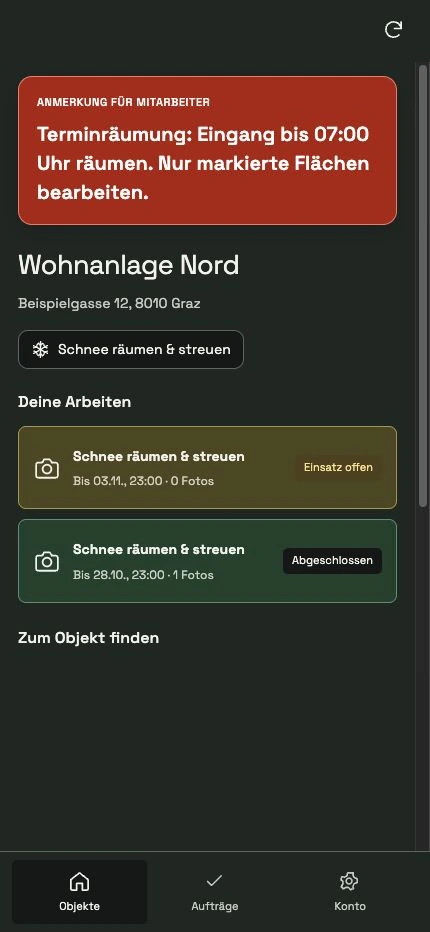
Otvoreni prostor
Pod Objekti možete vidjeti svoje dodijeljene lokacije. Pod Zadacima pronaći ćete jednokratni posao koji vam je dodijeljen. Donja navigacija ostaje dostupna prilikom promjene područja.
Prvo pročitajte bilješke
Open the object. Napomena za zaposlenike vidljivo je prikazana kada je pohranjena. Pročitajte informacije o datumima čišćenja, pristupu ili radnim područjima prije nego što počnete.
Odaberite određeni rad
U području Your Work otvorite odgovarajuću liniju aktivnosti. Simbol kamere pokazuje gdje počinje snimanje fotografije. Provjerite aktivnost i rok.
Snimi fotografiju
Odaberite Snimi fotografiju i omogućite traženu kameru na svom uređaju. Prave aplikacije namijenjene su svježim snimanjima kamerom na licu mjesta.
Pričekajte upload
Pričekajte uspješno podnošenje. Samo spremljeni fotodokument dokumentira rad u sustavu i automatski dovršava posao. Ako pogriješite, pokušajte ponovo.
Koristite plan i navigaciju
U objektu možete pregledati spremljene planove i otvoriti navigaciju. Problem možete prijaviti putem Prijavi problem u pregledu nekretnine. Ponovno učitajte prikaz ako je potrebno pomoću ikone u gornjem desnom kutu.
Često postavljana pitanja
Mogu li dodati još fotografija nakon prve fotografije?
Da. Uspješno prvo učitavanje dovršava posao; Zatim se mogu dodati dodatni prikladni fotodokazi.
Koju kartu otvara aplikacija?
Google karte su dostupne za navigaciju. Apple Maps također se nudi u odgovarajuće ažuriranoj nativnoj iOS verziji.