
Zaposlenici · 2 minute vremena za čitanje
Uredite ili uklonite zaposlenike
Promijenite jezik i pristupite podacima ili uklonite pristup zaposlenika koji se više ne koristi.
Otvori prava osoba
Odaberite zaposlenika u pregledu. Provjerite puno korisničko ime i popis njegovih povezanih objekata.
Promjena detalja
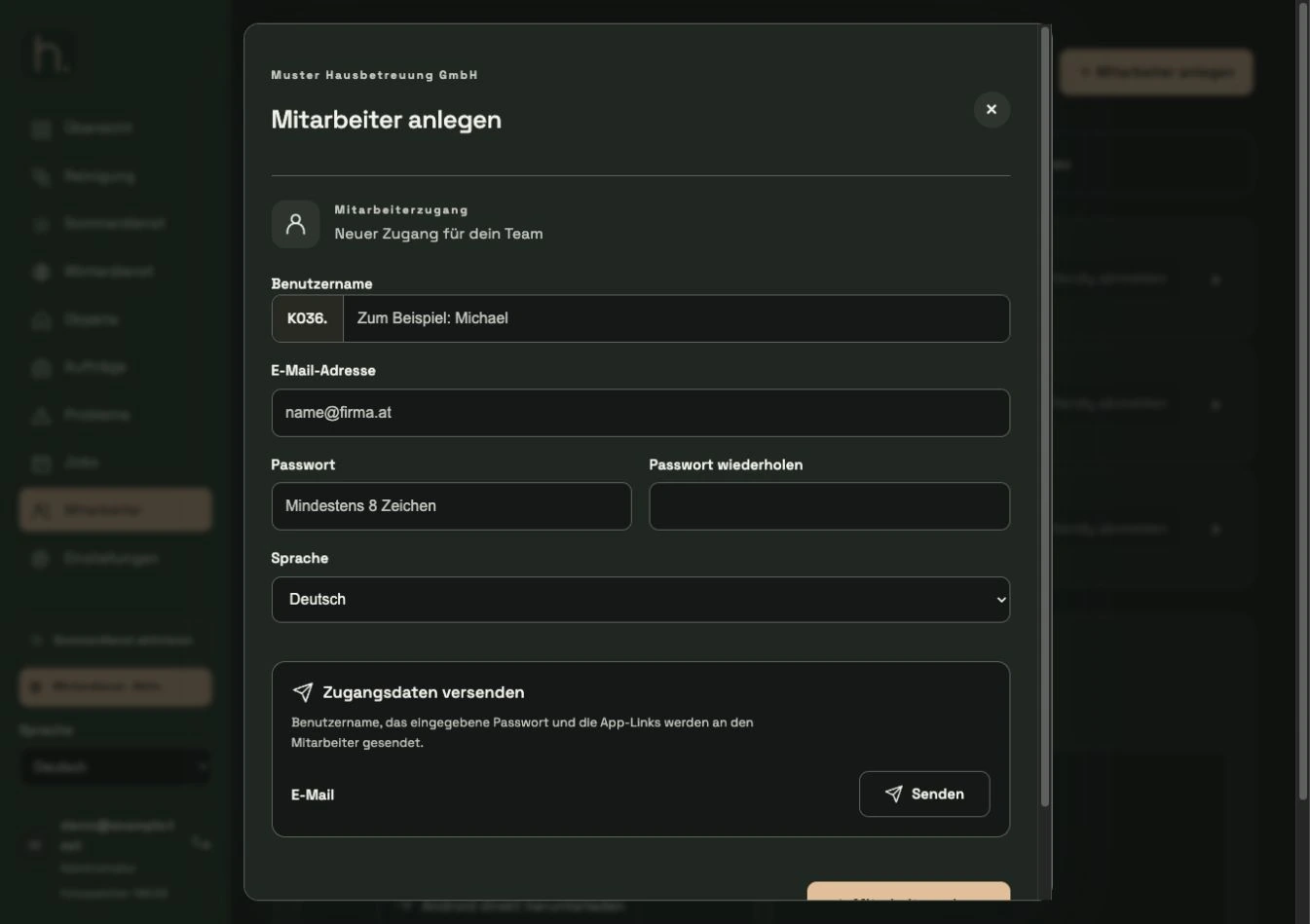
Prilagodite ime, adresu e-pošte ili jezik. Ako promijenite naziv, zabilježite dobiveno puno korisničko ime za aplikaciju.
Svjesno promijenite lozinku
Unesite novu lozinku i isto ponavljanje ako je želite promijeniti. Provjerite podatke prije spremanja i posebno navedite trenutne pristupne podatke.
Spremi promjene
Kliknite Spremi promjene. Za slanje druge e-pošte upotrijebite zasebni gumb Pošalji u području Pošalji pristupne podatke.
Izbrišite zaposlenike ako je potrebno
Ako više ne želite da osoba ima pristup, koristite Izbriši zaposlenika u području za uređivanje. Provjerite naziv u dijaloškom okviru za potvrdu i potvrdite željenu udaljenost.
Provjerite otvorene odgovornosti
Prethodne fotografije računa i poslova zadržavaju se kao povijest. Zatim posebno provjerite otvorene radove i dodjele objekata i ponovno dodijelite potrebne odgovornosti.
Često postavljana pitanja
Hoće li sve fotografije računa biti izgubljene ako zaposlenik bude udaljen?
Ne. Postojeći poslovi i fotodokumenti se zadržavaju. Ipak, molimo provjerite daljnje planiranje radova koje je još uvijek otvoreno.