
Çalışanlar · 2 dakika okuma süresi
Çalışanları düzenleyin veya kaldırın
Dili değiştirin ve verilere erişin veya artık kullanılmayan bir çalışan erişimini kaldırın.
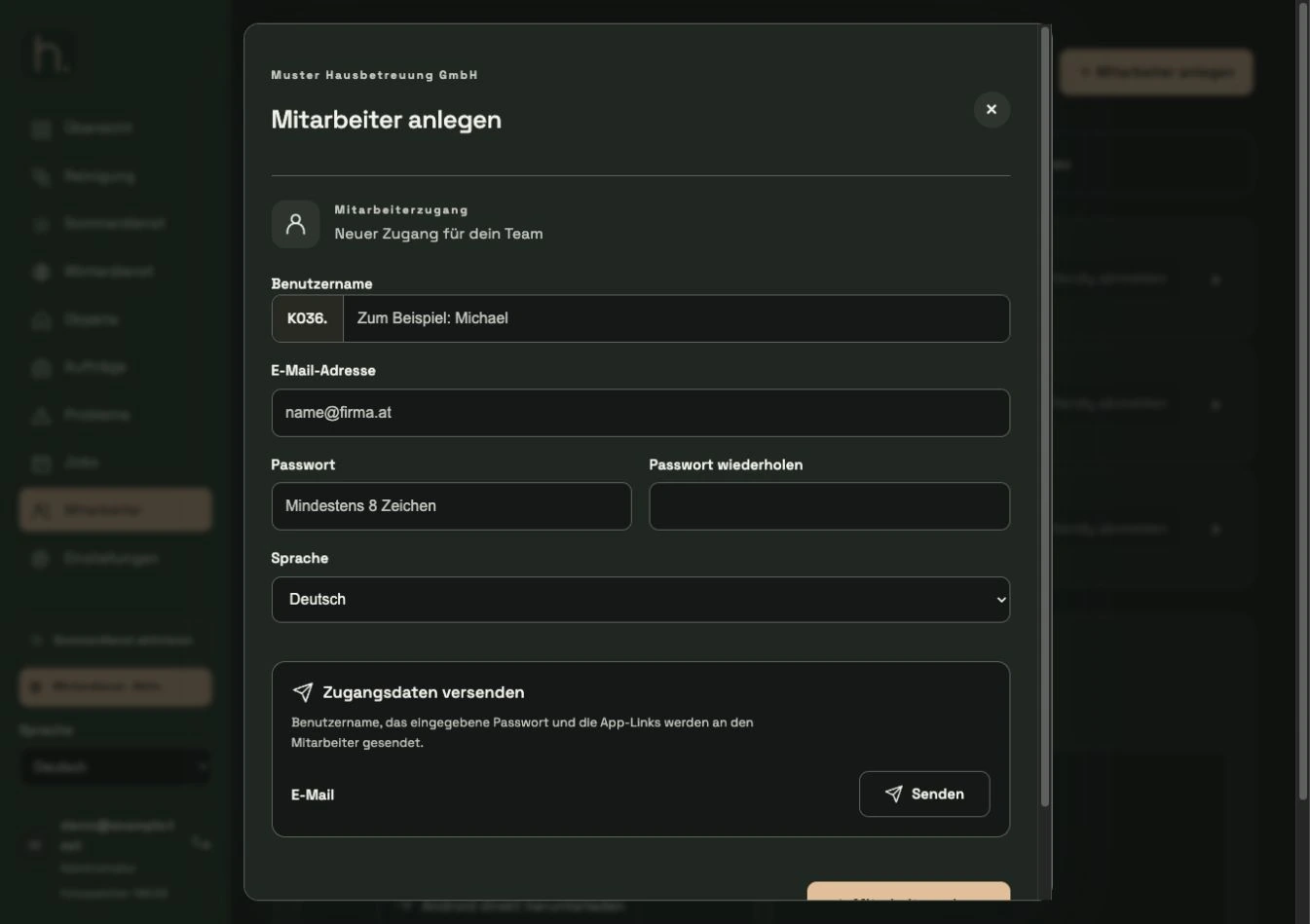
Doğru kişiyi açın
Genel bakışta çalışanı seçin. Kullanıcı adının tamamını ve ilişkili binaların listesini kontrol edin.
Ayrıntıları değiştir
Adı, e-posta adresini veya dili özelleştirin. Adı değiştirirseniz uygulamanın tam kullanıcı adını not edin.
Şifreyi bilinçli olarak değiştirin
Yeni bir şifre girin ve değiştirmek istiyorsanız aynı tekrarı yapın. Kaydetmeden önce bilgileri kontrol edin ve mevcut erişim verilerini özel olarak sağlayın.
Değişiklikleri kaydet
Değişiklikleri Kaydet'e tıklayın. Başka bir e-posta göndermek için Erişim verilerini gönder alanındaki ayrı Gönder düğmesini kullanın.
Gerekirse çalışanları silin
Kişinin artık erişim sahibi olmasını istemiyorsanız düzenleme alanında Çalışanı Sil seçeneğini kullanın. Onay iletişim kutusundaki adı kontrol edin ve istediğiniz mesafeyi onaylayın.
Açık sorumlulukları kontrol edin
Önceki fotoğraf makbuzları ve işler geçmiş olarak saklanır. Daha sonra özellikle açık işleri ve bina atamalarını kontrol edin ve gerekli sorumlulukları yeniden atayın.
Sıkça sorulan sorular
Çalışan işten çıkarılırsa tüm fotoğraflı faturalar kaybolur mu?
Hayır. Mevcut işler ve fotoğraflı belgeler korunur. Ancak, lütfen hala açık olan işin ilerideki planlamasını kontrol edin.