
Početak · 2 minute čitanja
Prijavite se i pronađite svoj put kroz korisnički portal
Najvažnije stavke menija, izbor jezika i razlika između pristupa kompanije i pristupa zaposlenih.
Otvorite prijavu korisnika
Otvorite glavnu web stranicu i odaberite Prijava korisnika. Prijavite se sa email adresom vaše kompanije i lozinkom. Ovaj pristup je namijenjen administraciji.
Pročitajte pregled
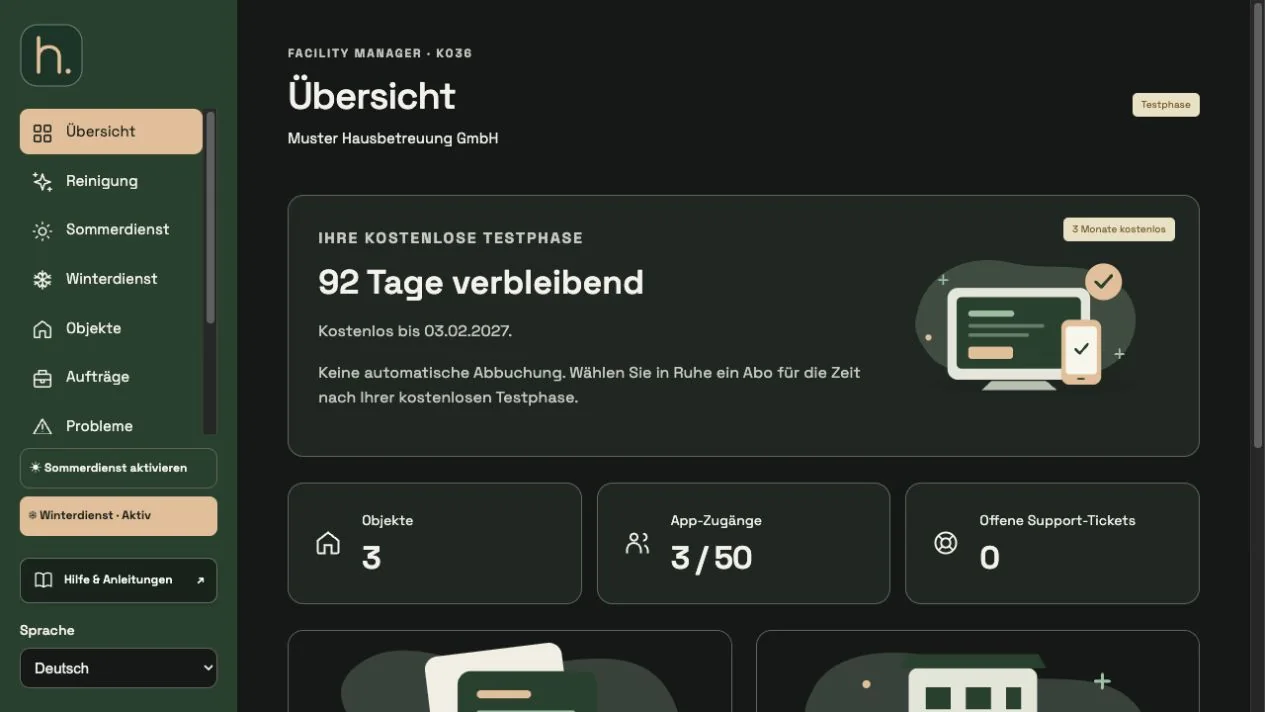
Pregled prikazuje područje vaše kompanije, stanje testiranja ili pretplate, kao i informacije o objektu, zaposlenicima i podršci. Velike pločice vode do odgovarajućih područja.
Koristi meni
Na linkovima ćete pronaći čišćenje, letnju službu, zimsku službu, objekte, narudžbe, probleme, poslove, zaposlene i podešavanja. Skrivene usluge se mogu aktivirati pod Podešavanja → Usluge.
Promijeni jezik
Izbor jezika je na dnu menija. To mijenja sučelje područja vaše kompanije. Jezik aplikacije zaposlenog može se razlikovati i može se zasebno podesiti.
Krećite se na svom pametnom telefonu
Na uskim ekranima, otvorite meni pomoću dugmeta Meni. Istim funkcijama upravljanja može se pristupiti i na mobilnom korisničkom portalu.
Posebno se odjavite
Otvorite Postavke i pomaknite se do odjeljka Račun na dnu stranice. Odjava završava vašu sesiju. Podaci o korisniku i prostor za fotografije više se ne prikazuju na dnu bočne trake. Zaposlenik za aplikaciju koristi svoje korisničko ime s brojem klijenta, a ne vaš administratorski račun.
Često postavljana pitanja
Nedostaje stavka menija. Šta mogu provjeriti?
Provjerite da li ste prijavljeni kao administrator i da li je dotični servis aktiviran pod Postavke → Usluge.