
الإعدادات · وقت القراءة دقيقتين
تحديد ألوان التصميم والشعارات الخاصة بك
صمم بوابتك الإلكترونية وتطبيق الموظف والمستندات باستخدام القوالب والألوان المخصصة وموضعين منفصلين للشعار.
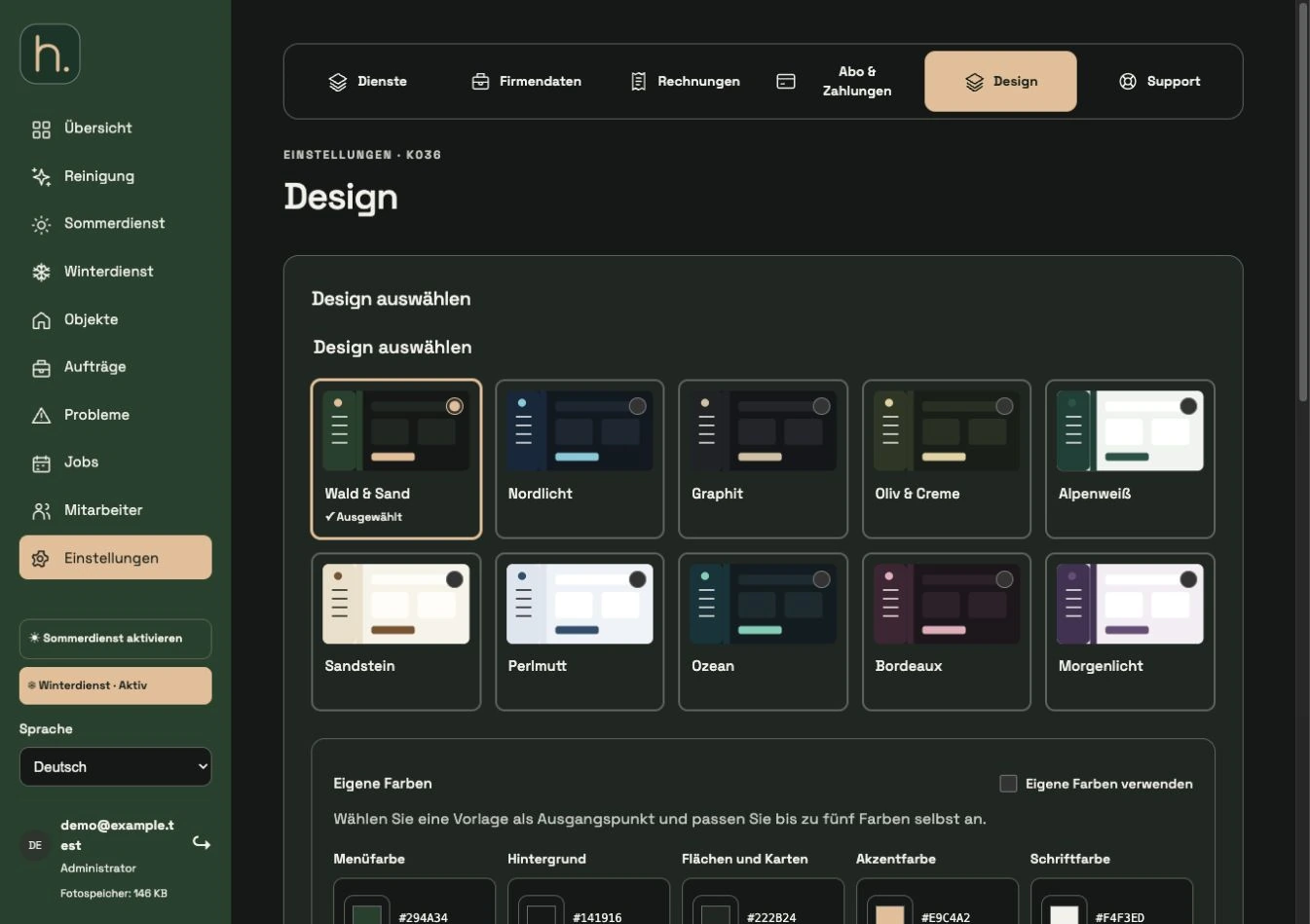
اختيار قالب التصميم
افتح الإعدادات → السمة واختر أحد قوالب الألوان المتوفرة كنقطة بداية. المعاينة تساعد في المقارنة.
تفعيل الألوان المخصصة
إذا كنت ترغب في التصميم بنفسك، تحقق من استخدام الألوان الخاصة بك. يمكنك اختيار لون القائمة والخلفية والمناطق والخرائط ولون التمييز ولون الخط.
حفظ التصميم
تحقق من المعاينة وانقر فوق "حفظ الموضوع". يتم ضبط ألوان التباين لتكون قابلة للقراءة إذا لزم الأمر. ومع ذلك، تحقق من وجهات نظرك الأكثر أهمية.
ضبط شعار البوابة
ضمن شعاراتك، حدد الشعار القياسي أو الشعار الخاص أو لا يوجد شعار للشعار في بوابة العملاء. ضمن شعاري، قم بتحميل الملف المطلوب وانقر فوق حفظ الشعار.
تعيين شعار التطبيق بشكل منفصل
كرر اختيار الشعار في تطبيق الموظف. ويظهر هذا الموقف في التحية؛ ويمكن اختياره بشكل مستقل عن شعار البوابة. اختر
التحقق من تنسيق الملف والمستندات
يتم دعم JPG وJPEG وJPE وPNG بحجم يصل إلى 5 ميجابايت. الشعار المربع، حوالي 512 × 512 بكسل، مناسب بشكل خاص؛ الشعارات المستطيلة مجهزة بالكامل. تتولى التقارير وملفات PDF الخاصة بالمسارات الشتوية مظهر الشركة المحفوظ.
الأسئلة الشائعة
هل أستطيع إخفاء الشعار بالكامل؟
نعم. يتوفر خيار No Logo لكلا الموضعين المقصودين. لا تحتاج إلى تحميل الشعار الخاص بك.