
الموظفون · زمن القراءة دقيقتين
تعديل أو إزالة الموظفين
تغيير اللغة والوصول إلى البيانات أو إزالة وصول الموظف الذي لم يعد مستخدمًا.
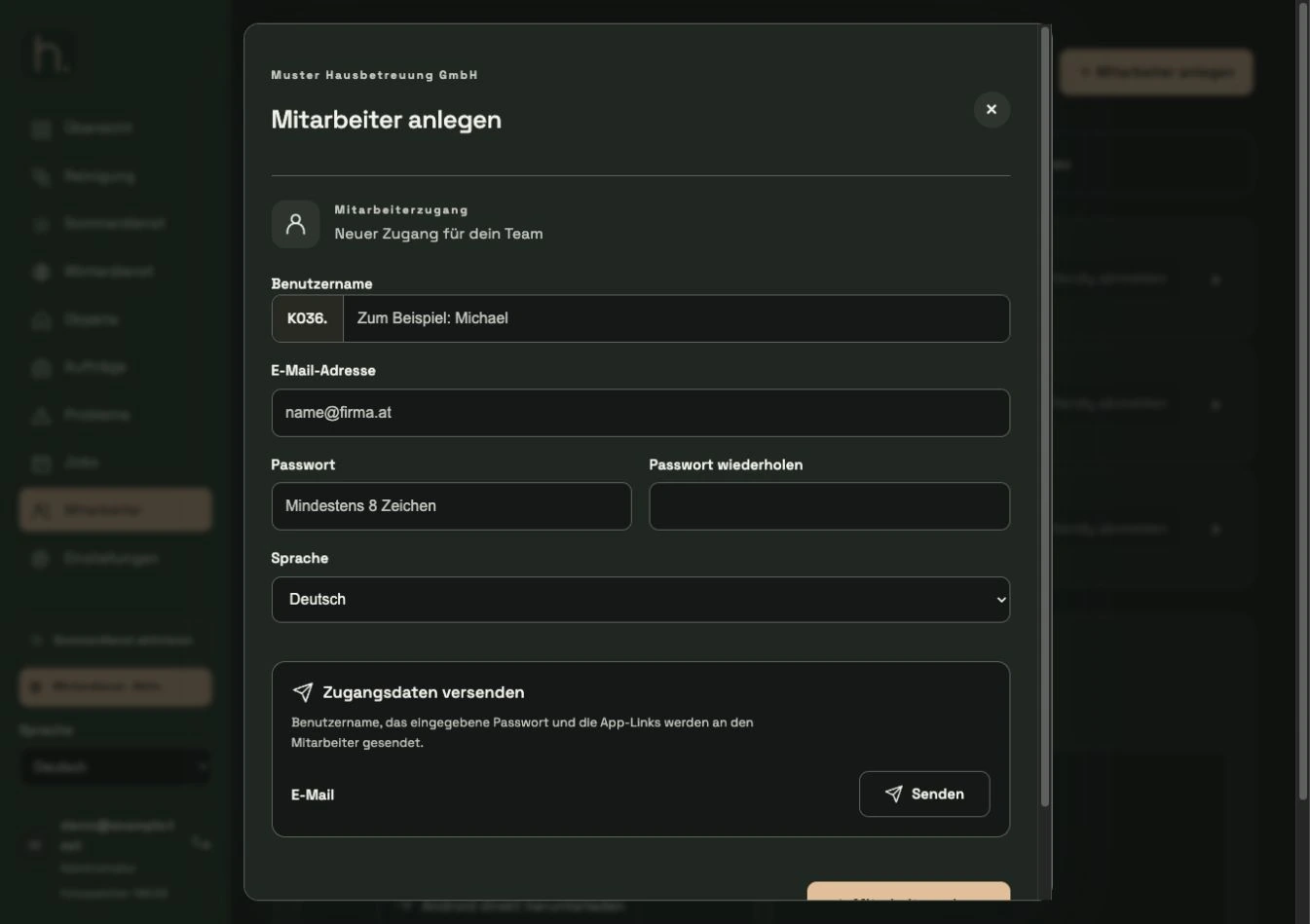
فتح الشخص الصحيح
تحديد الموظف في النبذة العامة. تحقق من اسم المستخدم الكامل وقائمة المواقع المرتبطة به.
تغيير التفاصيل
تخصيص الاسم أو عنوان البريد الإلكتروني أو اللغة. إذا قمت بتغيير الاسم، فلاحظ اسم المستخدم الكامل الناتج للتطبيق.
تغيير كلمة المرور بوعي
أدخل كلمة المرور الجديدة ونفس التكرار إذا أردت تغييرها. تحقق من المعلومات قبل الحفظ وقم بتوفير بيانات الوصول الحالية على وجه التحديد.
حفظ التغييرات
اضغط على حفظ التغييرات. لإرسال بريد إلكتروني آخر، استخدم زر إرسال المنفصل في منطقة إرسال بيانات الوصول.
حذف الموظفين إذا لزم الأمر
إذا لم تعد تريد أن يتمكن الشخص من الوصول، استخدم حذف الموظف في منطقة التحرير. تحقق من الاسم في مربع حوار التأكيد وأكد المسافة المطلوبة.
التحقق من المسؤوليات المفتوحة
يتم الاحتفاظ بإيصالات الصور السابقة والأعمال كتاريخ. ثم تحقق بشكل خاص من العمل المفتوح وتعيينات المواقع وأعد تعيين المسؤوليات الضرورية.
الأسئلة الشائعة
هل سيتم فقدان كافة الإيصالات المصورة في حالة إزالة الموظف؟
لا. يتم الاحتفاظ بالأعمال الحالية ومستندات الصور. ومع ذلك، يرجى التحقق من التخطيط الإضافي للعمل الذي لا يزال مفتوحًا.