
الصور والتقارير · مدة القراءة دقيقتين
عرض صور الإيصالات في بوابة العملاء
التحقق من الصور بالتاريخ والوقت والموظف وتنزيل الصور الفردية أو جميع صور العمل.
موقع مفتوح
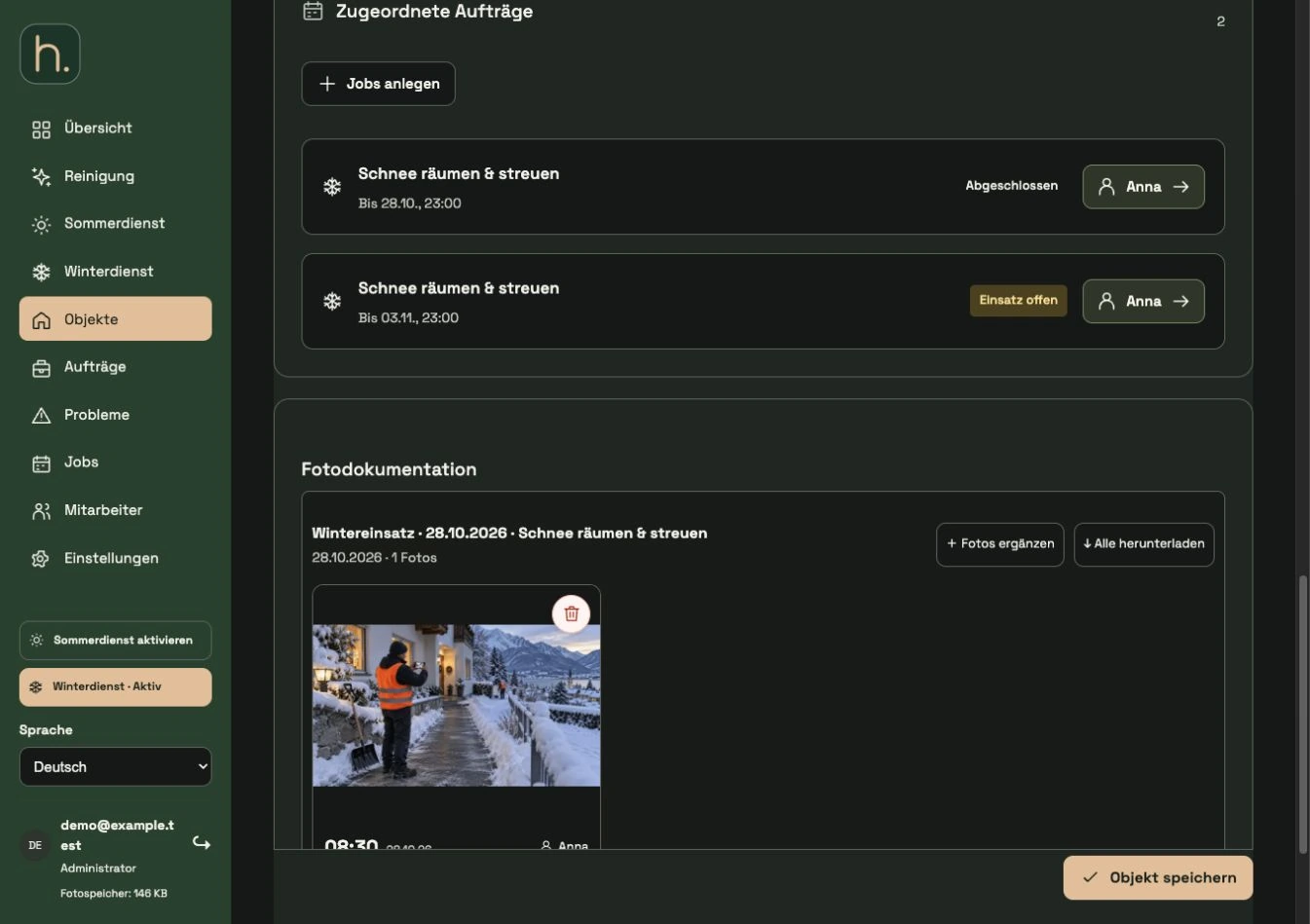
ابحث عن الموقع وافتح التحرير. انتقل إلى قسم توثيق الصور. تقع خطط الملكية الدائمة في منطقة مختلفة.
اختر الطلب
الصور مجمعة حسب الأعمال المرتبطة بها. تحقق من النشاط والتاريخ حتى تتمكن من عرض الدليل الصحيح للمهمة.
إقرأ التاريخ والوقت والموظف
أسفل الصورة سترى الوقت والتاريخ واسم موظف التحميل. تساعد هذه المعلومات في تحديد الأدلة.
تكبير الصورة
افتح الصورة عن طريق المعاينة للتأكد من التفاصيل. ثم العودة إلى عرض الموقع.
التحميل فردياً أو جماعياً
استخدم صورة واحدة لتنزيل الصورة المعنية. قم بتنزيل جميع تنزيلات الصور من المهمة المحددة بشكل جماعي كأرشيف.
أضف أو أزل إذا لزم الأمر
كمسؤول، يمكنك إضافة مستندات إضافية عبر إضافة صور. يقوم رمز سلة المهملات الحمراء الموجود أعلى الصورة بإزالة هذا الإيصال على وجه التحديد. تحقق مسبقًا مما إذا كان التسجيل صحيحًا والعواقب المترتبة على حالة الطلب.
الأسئلة الشائعة
هل مخططات العقارات والأدلة الفوتوغرافية هي نفس الشيء؟
لا. مخططات المواقع توضح بشكل دائم منطقة العمل. توثق الأدلة المصورة العمل الفعلي المنجز في عمل محددة.