
Fotografii și rapoarte · 2 minute timp de lectură
Creați un raport de proprietate ca PDF
Documentați toate lucrările sau cele selectate efectuate pe un obiect cu fotografii, date și identitatea companiei dumneavoastră.
Deschideți funcția de raportare
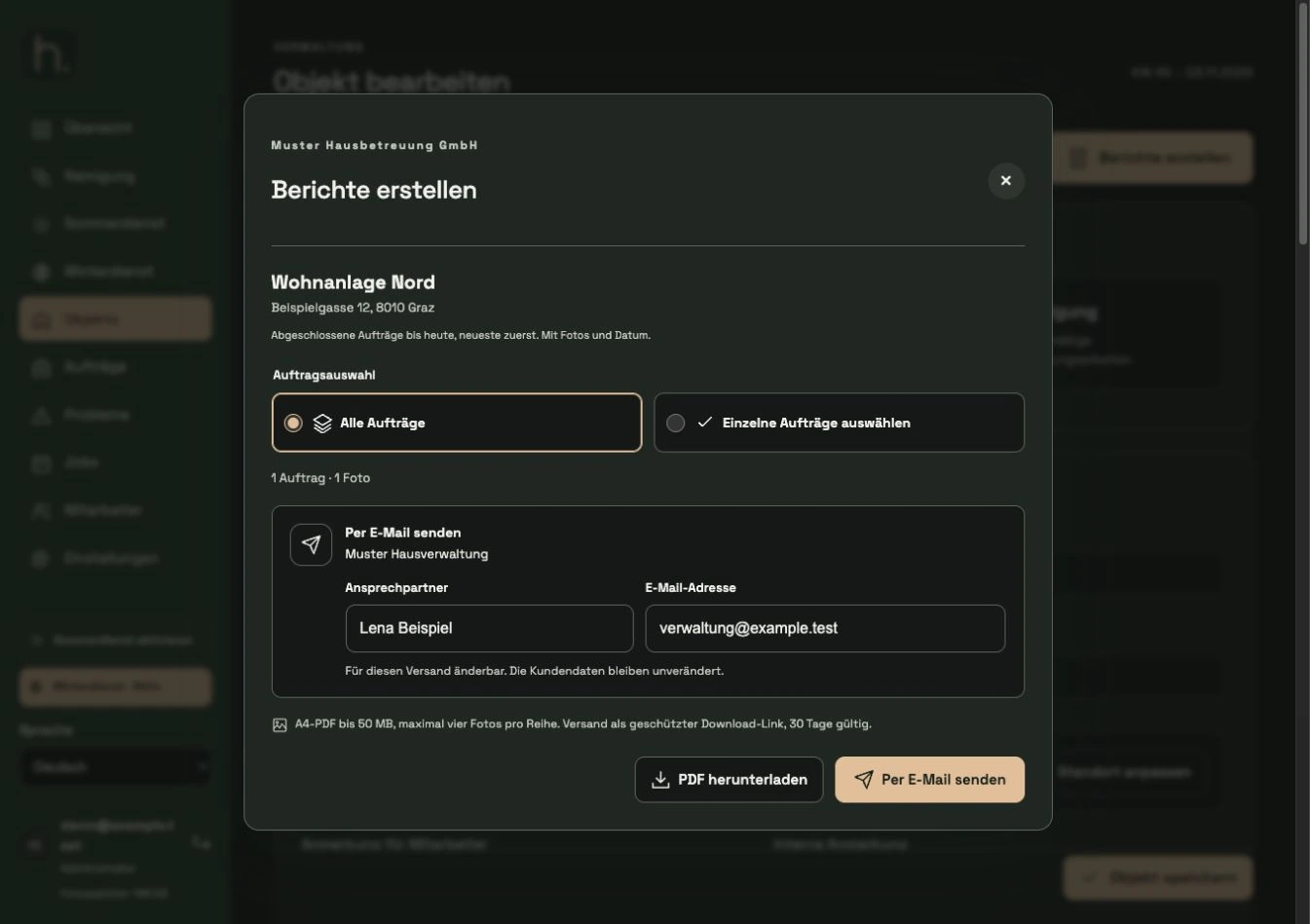
Deschideți obiectul în cauză. În dreapta sus veți găsi Creare rapoarte. Raportul se referă la acest obiect și la lucrarea sa finalizată.
Selectați toate comenzile sau individuale
Selectați toate comenzile sau selectați comenzile individuale. La selectarea individuală, este afișată o listă de lucrări finalizate disponibile.
Verificați selecția
Verificați activitățile, zilele lucrătoare și numărul de fotografii. Cea mai recentă lucrare finalizată este listată mai întâi. Lucrările care sunt deschise sau vor fi finalizate doar în viitor nu sunt incluse în selecția curentă.
Descarcă PDF
Faceți clic pe Descărcați PDF. În timpul creării, interfața arată progresul. Așteptați descărcarea terminată.
Verificați documentul
PDF-ul A4 conține detaliile proprietății, lucrările finalizate și fotografiile dvs. Sunt afișate maximum patru fotografii pe rând; Data și ora ajută la urmărire.
Verificați aspectul companiei
Numele companiei, sigla clientului și culorile designului depind de setările salvate. Examinați raportul finalizat înainte de a-l distribui. Alternativ, îl puteți trimite direct prin e-mail de descărcare.
Întrebări frecvente
De ce nu pot selecta o lucrare deschisă?
Raportul de proprietate servește la documentarea lucrărilor care au fost deja finalizate. Comenzile deschise trebuie mai întâi procesate și documentate cu succes.