
Setări · Timp de citire 2 minute
Setați culorile de design și propriile logo-uri
Proiectați-vă portalul, aplicația pentru angajați și documentele cu șabloane, culori personalizate și două poziții separate de logo.
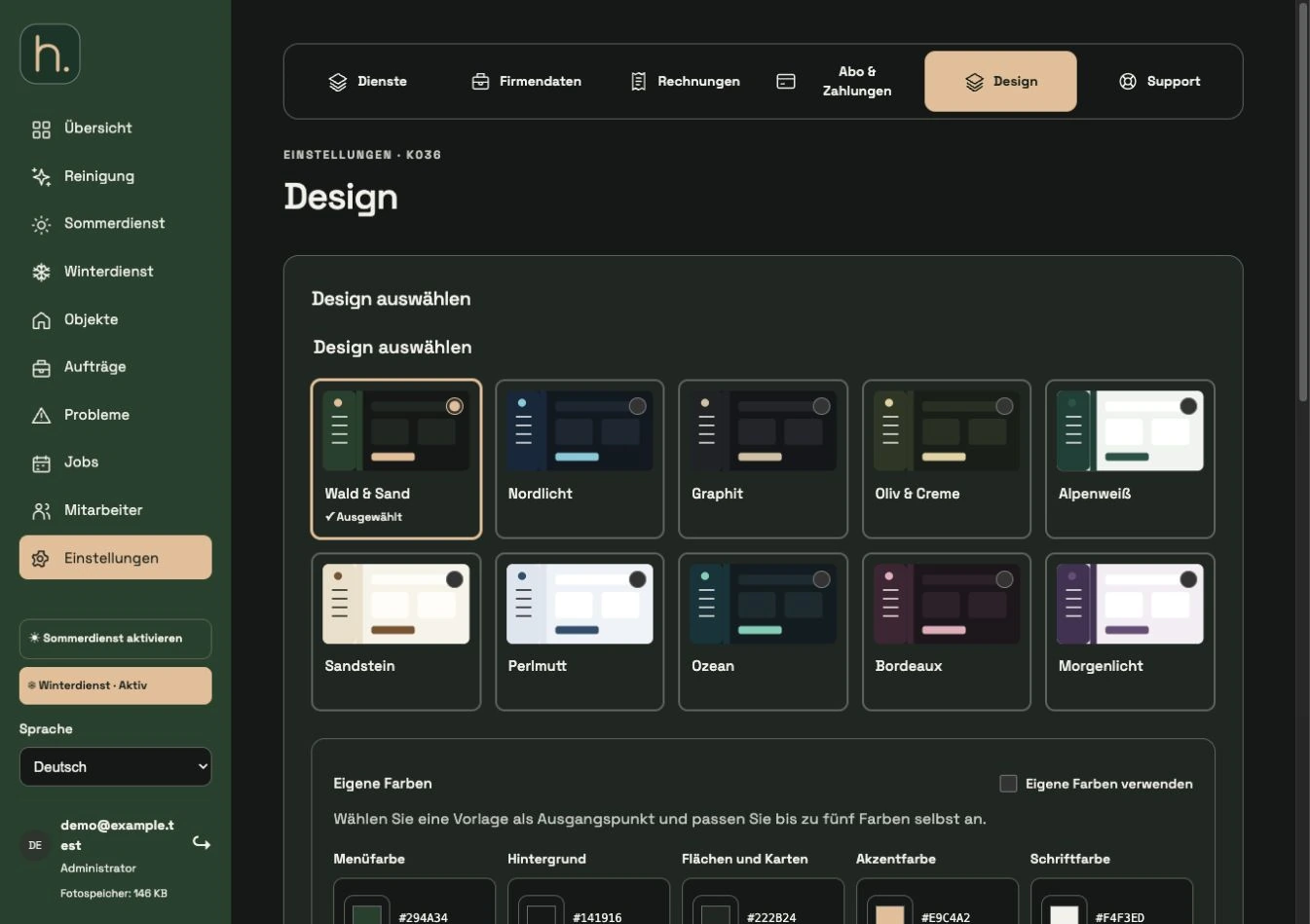
Selectați șablonul de design
Deschide Setări → Tema și alege unul dintre șabloanele de culoare oferite ca punct de plecare. Previzualizarea ajută la comparație.
Activați culorile personalizate
Dacă doriți să vă proiectați singur, bifați Folosiți propriile culori. Puteți alege culoarea meniului, fundalul, zonele și hărțile, culoarea accentului și culoarea fontului.
Salvați designul
Verificați previzualizarea și faceți clic pe Salvare tema. Culorile de contrast sunt ajustate pentru a fi lizibile dacă este necesar. Cu toate acestea, verificați propriile puncte de vedere cele mai importante.
Setați sigla portalului
Sub Siglele dvs., selectați Logo standard, Logo propriu sau Fără logo pentru logo în portalul clienților. Sub Logo-ul meu, încărcați fișierul dorit și faceți clic pe Salvare sigla.
Setați separat logo-ul aplicației
Repetați selecția pentru Logo în aplicația Angajat. Această poziție apare în salut; poate fi ales independent de logo-ul portalului. Selectați
Verificați formatul fișierului și documentele
JPG, JPEG, JPE și PNG până la 5 MB sunt acceptate. Un logo pătrat, de aproximativ 512 × 512 pixeli, este deosebit de potrivit; siglele dreptunghiulare sunt complet montate. Rapoartele și PDF-urile rutelor de iarnă preiau aspectul salvat al companiei.
Întrebări frecvente
Pot ascunde sigla complet?
Da. Opțiunea Fără logo este disponibilă pentru ambele poziții desemnate. Nu trebuie să încărcați propriul logo.