
Obiecte și clienți · 2 minute timp de lectură
Căutați obiecte și liste de filtre
Găsiți proprietăți după nume sau adresă și restrângeți afișarea după client, angajat sau serviciu.
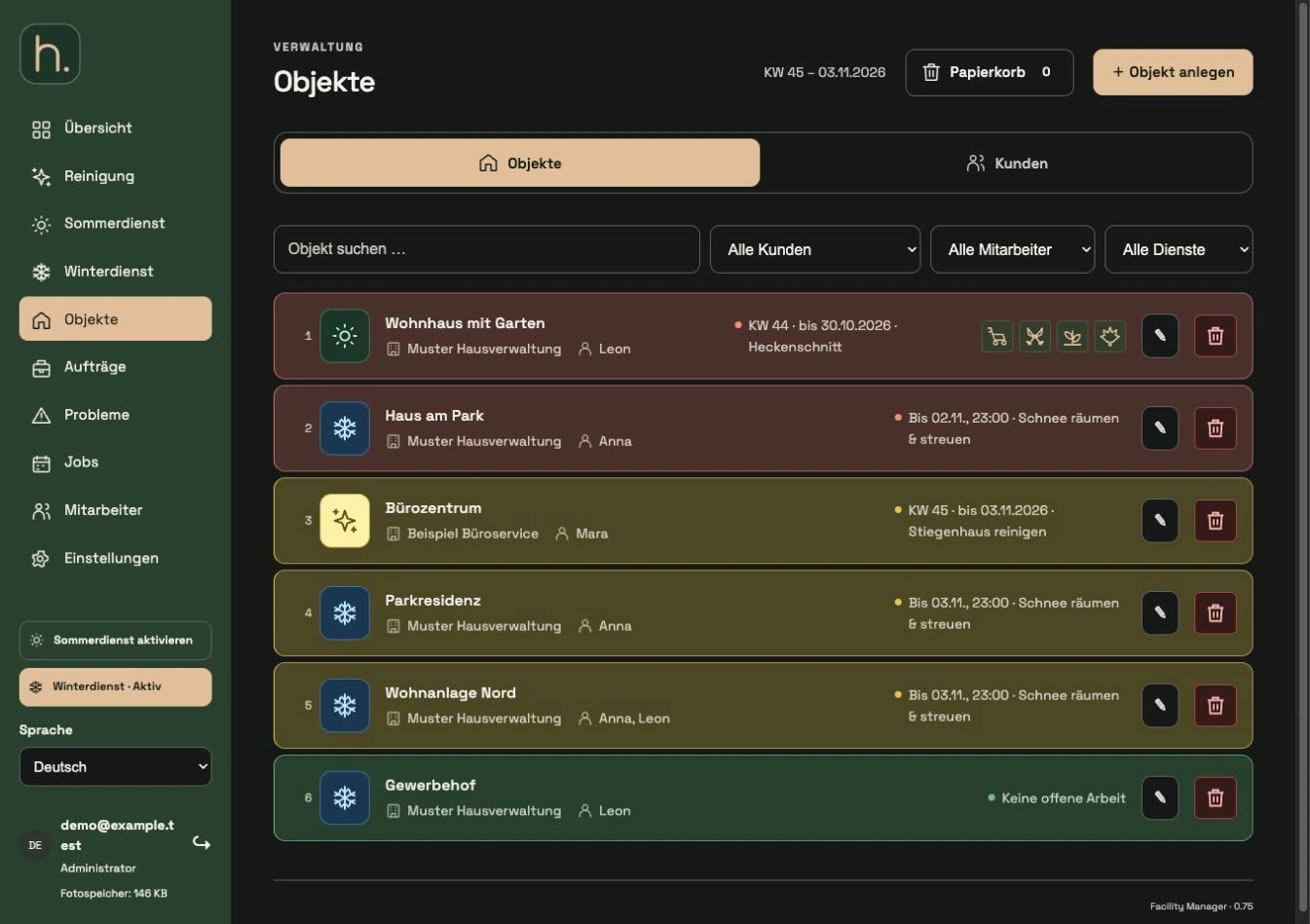
Deschideți prezentarea generală relevantă
Sub Obiecte puteți vedea administrația generală. În curățenie, service de vară sau serviciu de iarnă, afișajul este deja aliniat la zona de lucru respectivă.
Introduceți termenul de căutare
Introduceți o parte din numele obiectului sau adresa în câmpul de căutare. Chiar dacă o adresă nu este afișată suplimentar într-o linie compactă, ea poate fi totuși utilizată pentru căutare.
Utilizați filtrul pentru clienți
Selectați un client pentru a-și vedea locațiile. Puteți utiliza Fără client pentru a găsi obiecte a căror atribuire de client trebuie încă finalizată.
Filtrați angajații
Selectați un angajat pentru a verifica obiectele atribuite. Selecția Fără angajați vă ajută să căutați obiecte care nu au fost încă alocate, cu condiția să fie oferită în vizualizare.
Limitați serviciul sau starea
În lista generală de obiecte puteți filtra după serviciu de vară, serviciu de iarnă sau doar curățenie. Prezentările generale ale serviciilor oferă și filtrele de stare respective.
Resetează filtrele
Resetați filtrele atunci când lipsește un obiect așteptat. Într-un tur de iarnă, selecția vizibilă trebuie, de asemenea, verificată înainte de a descărca un traseu.
Întrebări frecvente
Numărul din stânga înseamnă numărul obiectului fix?
În listele normale este un număr secvenţial al afişajului curent. În tururile angajaților, se referă la ordinea din cadrul turului respectiv.