
Angajații · 2 minute timp de lectură
Editați sau eliminați angajați
Schimbați limba și accesați datele sau eliminați accesul unui angajat care nu mai este utilizat.
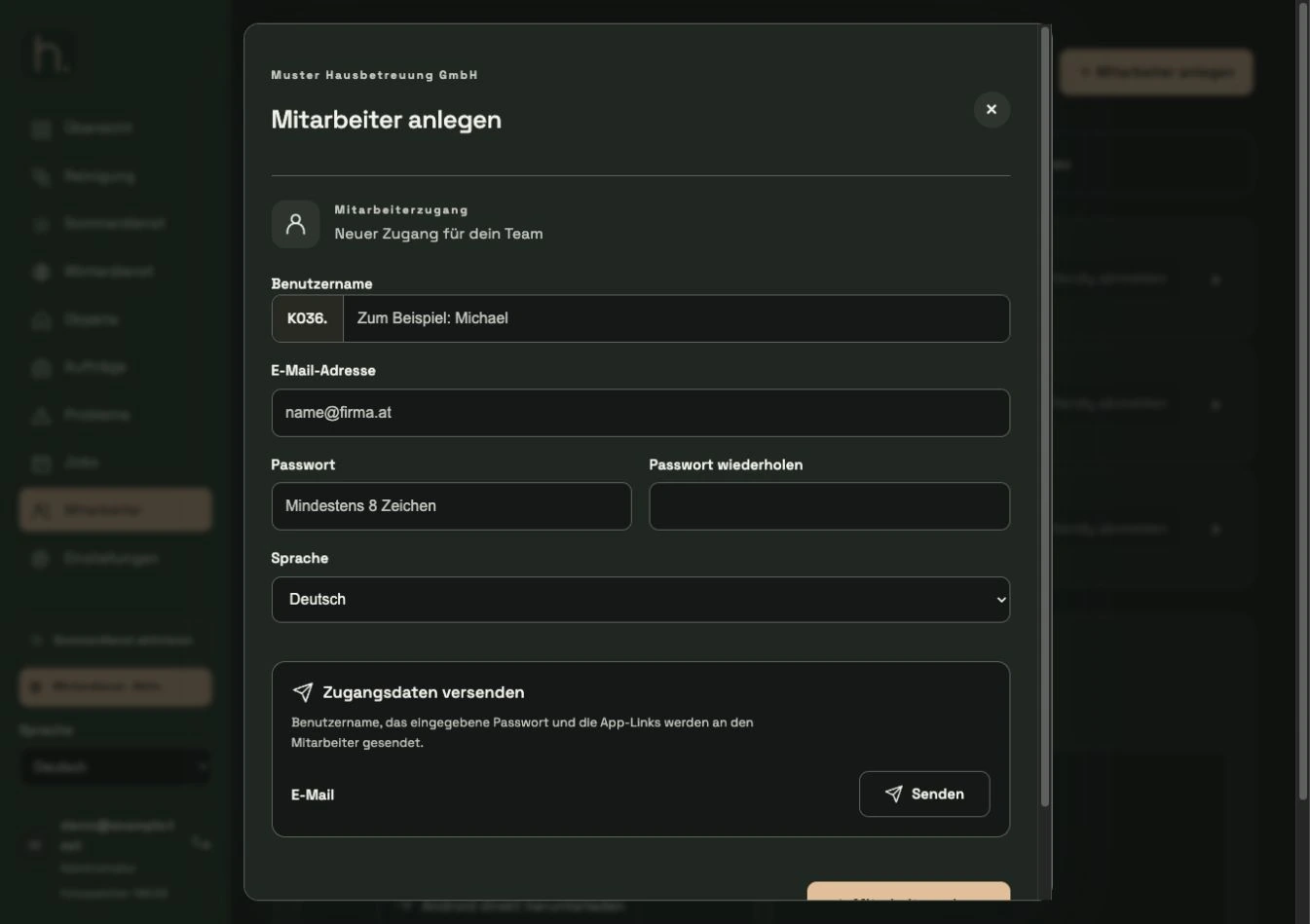
Deschide persoana corectă
Selectați angajatul din prezentarea generală. Verificați numele de utilizator complet și lista obiectelor asociate acestuia.
Modificați detaliile
Personalizați numele, adresa de e-mail sau limba. Dacă schimbați numele, notați numele de utilizator complet rezultat pentru aplicație.
Schimbați parola în mod conștient
Introduceți o nouă parolă și aceeași repetare dacă doriți să o schimbați. Verificați informațiile înainte de a salva și furnizați în mod specific datele de acces curente.
Salvează modificările
Faceți clic pe Salvare modificări. Pentru a trimite un alt e-mail, utilizați butonul Trimite separat din zona Trimitere date de acces.
Ștergeți angajații dacă este necesar
Dacă nu mai doriți ca persoana să aibă acces, utilizați Delete Employee în zona de editare. Verificați numele în dialogul de confirmare și confirmați distanța dorită.
Verificați responsabilitățile deschise
Chitanțele foto anterioare și lucrările sunt păstrate ca istoric. Apoi verificați în special lucrările deschise și atribuirile de obiecte și reatribuiți responsabilitățile necesare.
Întrebări frecvente
Se vor pierde toate chitanțele foto dacă angajatul este îndepărtat?
Nu. Lucrările existente și documentele foto sunt păstrate. Cu toate acestea, vă rugăm să verificați planificarea ulterioară a lucrărilor care este încă deschisă.