
Locuri de muncă și comenzi · 2 minute timp de lectură
Programați locuri de muncă săptămânal în funcție de ziua săptămânii
Repetați o lucrare într-una sau mai multe zile fixe în fiecare săptămână.
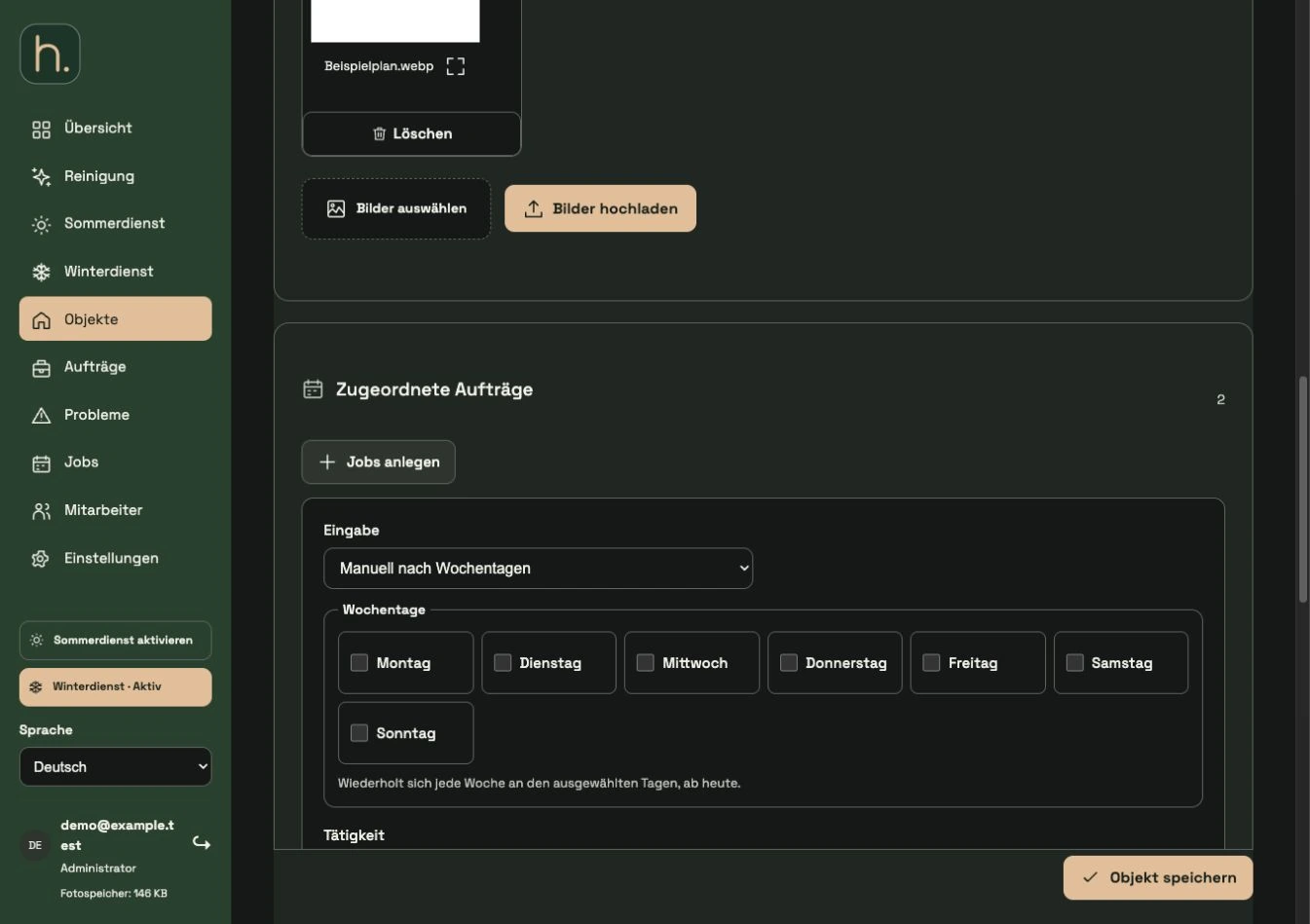
Deschideți obiectul
Deschideți un articol de vară sau de curățare și accesați secțiunea Locuri de muncă alocate. Extindeți Creați locuri de muncă.
Selectați planificarea zilei lucrătoare
Sub Intrare, selectați Manual după zilele săptămânii. Cele șapte zile ale săptămânii sunt afișate ca o selecție care poate fi verificată.
Verificați zilele lucrătoare
Selectați cel puțin o zi. Cu miercuri este creată o lucrare săptămânală de miercuri; cu marți și vineri, se lucrează în ambele zile în fiecare săptămână.
Precizați activitatea și responsabilitatea
Descrieți munca, selectați serviciul adecvat și identificați angajatul responsabil. Vă rugăm să rețineți că curățarea poate fi activată și pe obiect, dacă este necesar.
Marcați comanda și salvați obiectul
Faceți clic pe comanda de rezervă. Lucrarea apare inițial ca rezervată în obiect. După aceea, asigurați-vă că salvați întregul formular al obiectului.
Verificați sau opriți repetarea
Sub Repetări săptămânale veți vedea seria salvată. Puteți utiliza Repetarea sfârșitului pentru a marca sfârșitul; Această modificare se aplică, de asemenea, numai atunci când obiectul este salvat.
Întrebări frecvente
De ce nu văd un loc de muncă permanent după ce rezerv o comandă?
Rezerva este un pas intermediar în forma obiectului. Numai când salvați obiectul, lucrarea marcată devine obligatorie.