
Locuri de muncă și comenzi · 2 minute timp de lectură
Creați un șablon de job
Salvați o activitate recurentă o dată și utilizați-o mai târziu pe mai multe obiecte.
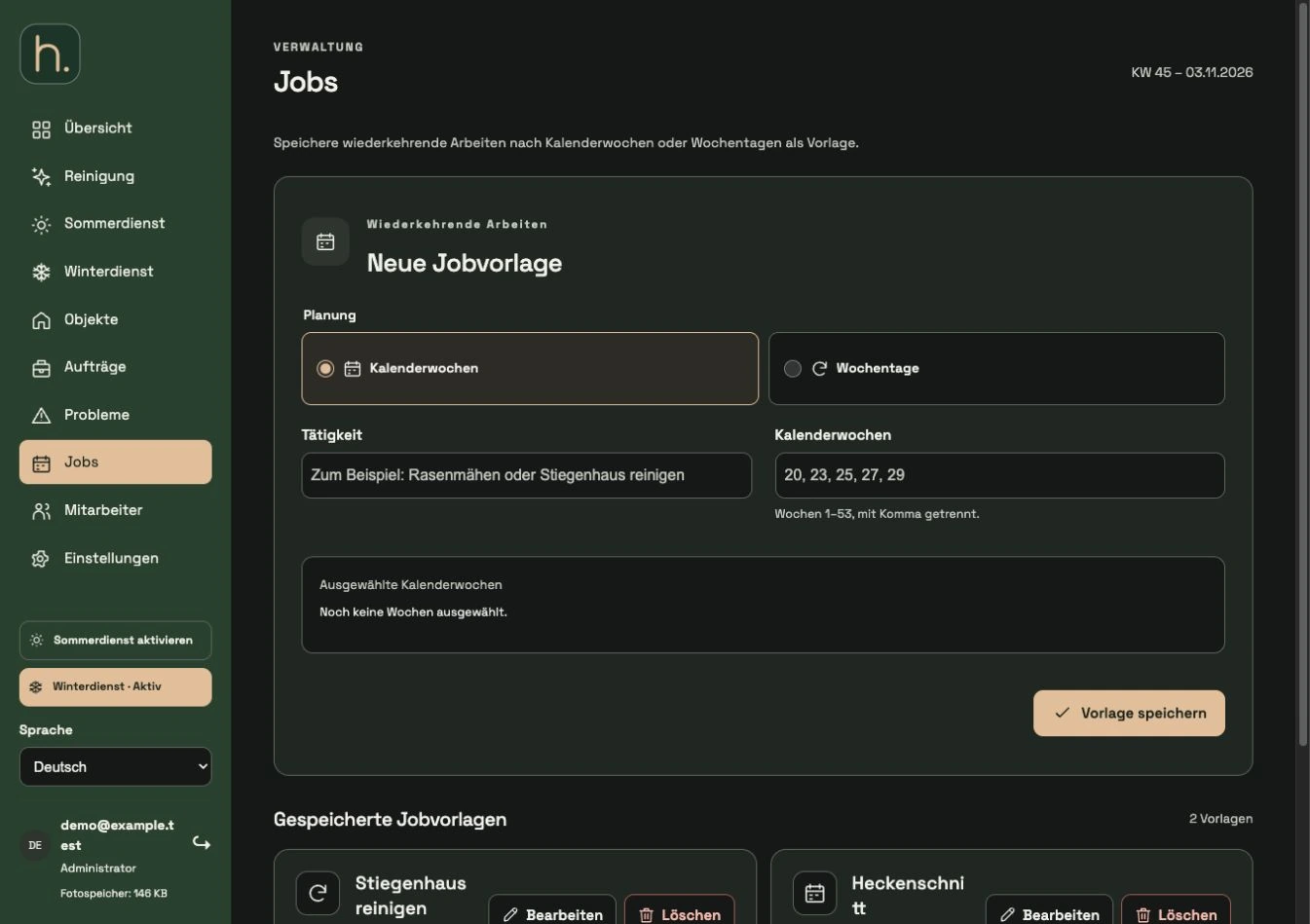
Locuri de muncă deschise
Selectați Jobs din meniul principal. Aici gestionați șabloanele; Atribuirea unui anumit obiect are loc mai târziu în forma obiectului.
Definiți tipul de planificare
Decideți între săptămâni calendaristice și zile lucrătoare. Un șablon folosește unul dintre aceste două tipuri simultan, nu ambele în același timp.
Descrieți activitatea
Introduceți un titlu clar, de exemplu tăierea gardului viu sau curățarea casei scărilor. Titlul ar trebui să fie, de asemenea, de înțeles pentru angajați mai târziu.
Selectați orele
Pentru săptămânile calendaristice, introduceți săptămânile dorite separate prin virgule, cum ar fi 20, 23, 25. Pentru zilele lucrătoare, verificați zilele lucrătoare recurente, cum ar fi marți și vineri.
Salvează șablonul
Examinați selecția afișată și faceți clic pe Salvare șablon. Șablonul apare sub Șabloane de job salvate.
Atribuiți șablon unui obiect
Deschideți obiectul dorit, extindeți Creare joburi și selectați Selectați lucrarea terminată. Adăugați performanța, angajatul și, dacă este cazul, anul; apoi salvați obiectul.
Întrebări frecvente
Ce înseamnă zilele săptămânii într-un șablon?
Lucrarea se repetă săptămânal în zilele verificate. Câmpul pentru anul nu este selecția centrală a datei pentru această planificare recurentă.