
Mitarbeiter-App · 2 Minuten Lesezeit
In der App arbeiten und Fotos aufnehmen
Öffnen Sie zugeordnete Objekte oder einmalige Aufträge und dokumentieren Sie die Arbeit mit der Kamera.
Bereich öffnen
Unter Objekte sehen Sie Ihre zugeordneten Standorte. Unter Aufträge finden Sie die Ihnen zugewiesenen einmaligen Arbeiten. Die untere Navigation bleibt beim Wechsel der Bereiche erreichbar.
Hinweise zuerst lesen
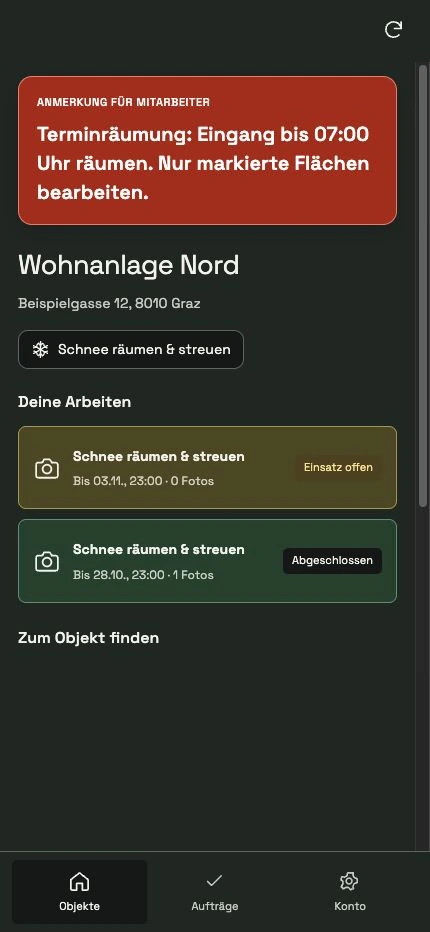
Öffnen Sie das Objekt. Die Anmerkung für Mitarbeiter wird auffällig angezeigt, wenn sie hinterlegt ist. Lesen Sie Hinweise zu Räumterminen, Zugängen oder Arbeitsflächen vor Beginn.
Konkrete Arbeit auswählen
Im Bereich Deine Arbeiten öffnen Sie die passende Tätigkeitszeile. Das Kamera-Symbol macht erkennbar, wo die Fotoerfassung beginnt. Prüfen Sie Tätigkeit und Fälligkeit.
Foto aufnehmen
Wählen Sie Foto aufnehmen und erlauben Sie die angeforderte Kamera auf Ihrem Gerät. Die echten Apps sind für frische Kameraaufnahmen am Einsatzort vorgesehen.
Upload abwarten
Warten Sie auf die erfolgreiche Übermittlung. Erst ein gespeicherter Fotobeleg dokumentiert die Arbeit im System und schließt den Auftrag automatisch ab. Bei einem Fehler verwenden Sie die angebotene Wiederholung.
Plan und Navigation nutzen
Im Objekt können Sie gespeicherte Pläne ansehen und die Navigation öffnen. Ein Problem melden Sie über Problem melden in der Objektübersicht. Laden Sie die Ansicht bei Bedarf mit dem Symbol oben rechts neu.
Häufige Fragen
Kann ich nach dem ersten Foto weitere Fotos ergänzen?
Ja. Ein erfolgreicher erster Upload schließt die Arbeit ab; zusätzliche passende Fotobelege können anschließend ergänzt werden.
Welche Karte öffnet die App?
Google Maps steht als Navigation zur Verfügung. In einer entsprechend aktualisierten nativen iOS-Version wird zusätzlich Apple Karten angeboten.