
Winterdienst · 2 Minuten Lesezeit
Einen Wintereinsatz starten
Erstellen Sie die heutigen Winterarbeiten für aktive Winterobjekte und legen Sie das Erledigungszeitfenster fest.
Winterobjekte vorbereiten
Prüfen Sie, ob die benötigten Objekte als Winterdienst erfasst und für Wintereinsätze aktiv sind. Kontrollieren Sie die Mitarbeiterzuordnung und wichtige Hinweise vor dem Start.
Wintereinsatz starten öffnen
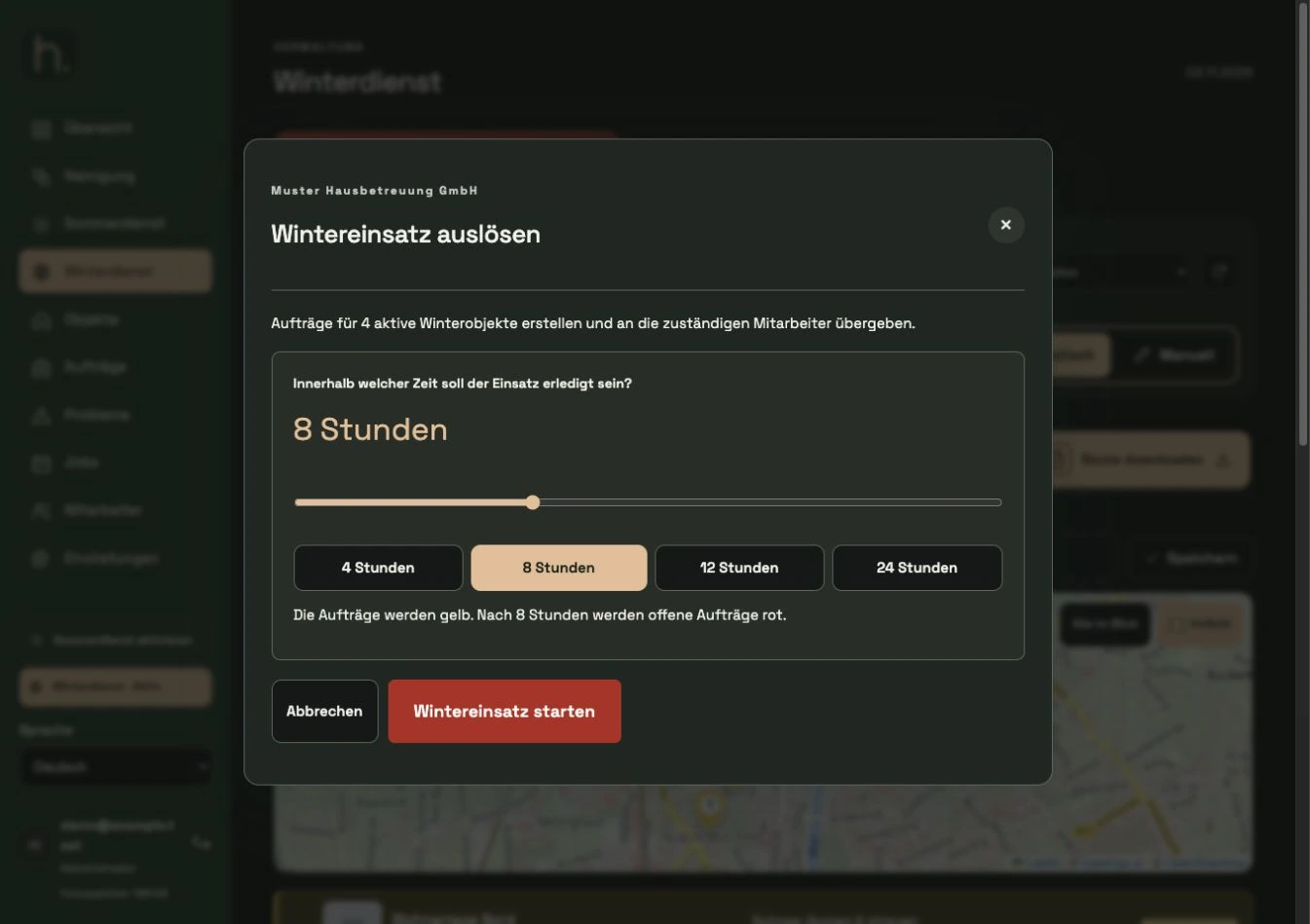
Klicken Sie im Winterdienst auf die auffällige rote Schaltfläche Wintereinsatz starten. Ein Dialog zeigt die Zahl der berücksichtigten aktiven Winterobjekte.
Zeitfenster festlegen
Wählen Sie, innerhalb welcher Zeit der Einsatz erledigt werden soll. Nutzen Sie den Regler oder eine angebotene Stundenauswahl. Die Anzeige erklärt, wann offene Arbeiten rot werden.
Einsatz bestätigen
Prüfen Sie die Auswahl und bestätigen Sie den Start im Dialog. Erst jetzt werden die heutigen Winteraufträge für die aktiven Winterobjekte erzeugt.
App und Status kontrollieren
Die Arbeiten erscheinen für die zuständigen Mitarbeiter in der App. Innerhalb des Zeitfensters sind offene Arbeiten gelb; nach Ablauf werden nicht erledigte Arbeiten rot.
Fortschritt verfolgen
Kontrollieren Sie die Objekt- und Mitarbeiterbereiche. Erfolgreich übermittelte Fotobelege schließen den jeweiligen Auftrag ab. Bei einer echten Fehlplanung verwenden Sie den gesonderten Abbruchdialog.
Häufige Fragen
Was bedeutet ein Zeitfenster von 0 Stunden?
Offene Winteraufträge sind dann sofort überfällig und werden rot angezeigt. Die Auswahl sollte daher bewusst erfolgen.