
Mitarbeiter · 2 Minuten Lesezeit
Einen Mitarbeiterzugang anlegen
Erstellen Sie einen persönlichen App-Zugang mit Benutzername, E-Mail, Passwort und Sprache.
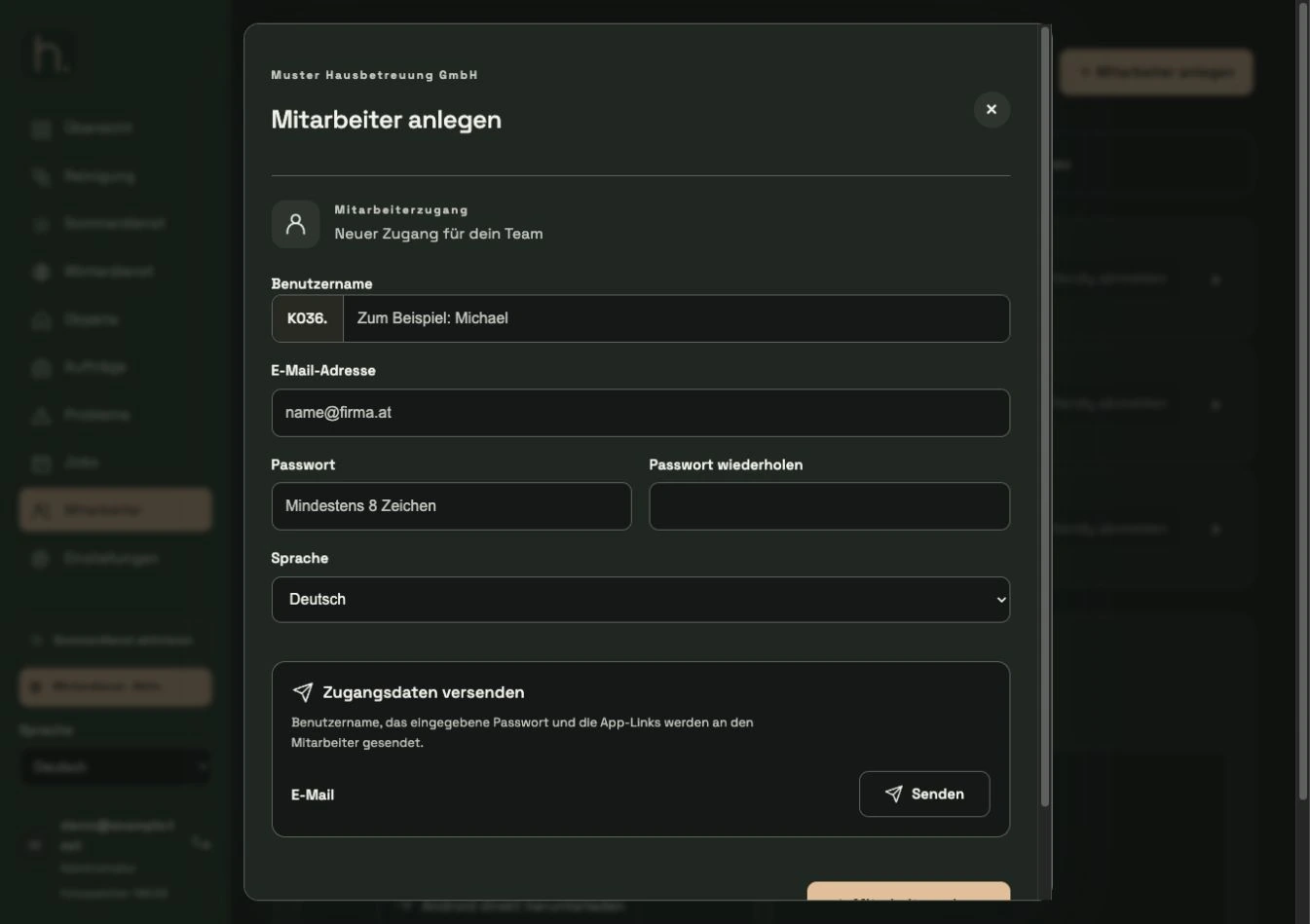
Mitarbeiterbereich öffnen
Wählen Sie Mitarbeiter und klicken Sie auf + Mitarbeiter anlegen. Derselbe Ablauf kann auch für einen persönlich zuständigen Subunternehmer verwendet werden.
Benutzernamen festlegen
Geben Sie einen eindeutigen Namen ein. Die Kundennummer wird als Präfix ergänzt, beispielsweise K036.Anna. Der Mitarbeiter benötigt später den vollständigen Benutzernamen einschließlich Präfix.
E-Mail und Passwort eintragen
Hinterlegen Sie die E-Mail-Adresse für den Zugangsdatenversand. Geben Sie das gewünschte Passwort zweimal übereinstimmend ein. Das Formular nennt die erforderliche Mindestlänge.
Sprache auswählen
Wählen Sie die Sprache für diesen Mitarbeiter. Diese Einstellung ist unabhängig davon, in welcher Sprache Sie selbst das Kundenportal verwenden.
Zugang speichern
Klicken Sie auf Mitarbeiter anlegen. Alternativ können Sie über Senden speichern und die Zugangsdaten per E-Mail übermitteln, wenn alle dafür erforderlichen Angaben ausgefüllt sind.
Objekte und Arbeiten zuordnen
Öffnen Sie anschließend die gewünschten Objekte und wählen Sie den neuen Mitarbeiter aus. Prüfen Sie zusätzlich die Zuständigkeit geplanter Jobs und einmaliger Aufträge.
Häufige Fragen
Kann ich mehrere Firmenzugänge in einer App verwenden?
Ja. Ein Mitarbeiter kann bis zu zehn gültige Zugänge verschiedener Firmen hinzufügen und später unter Konto zwischen ihnen wechseln.