
Objekte & Kunden · 2 Minuten Lesezeit
Objektbilder und Pläne hinterlegen
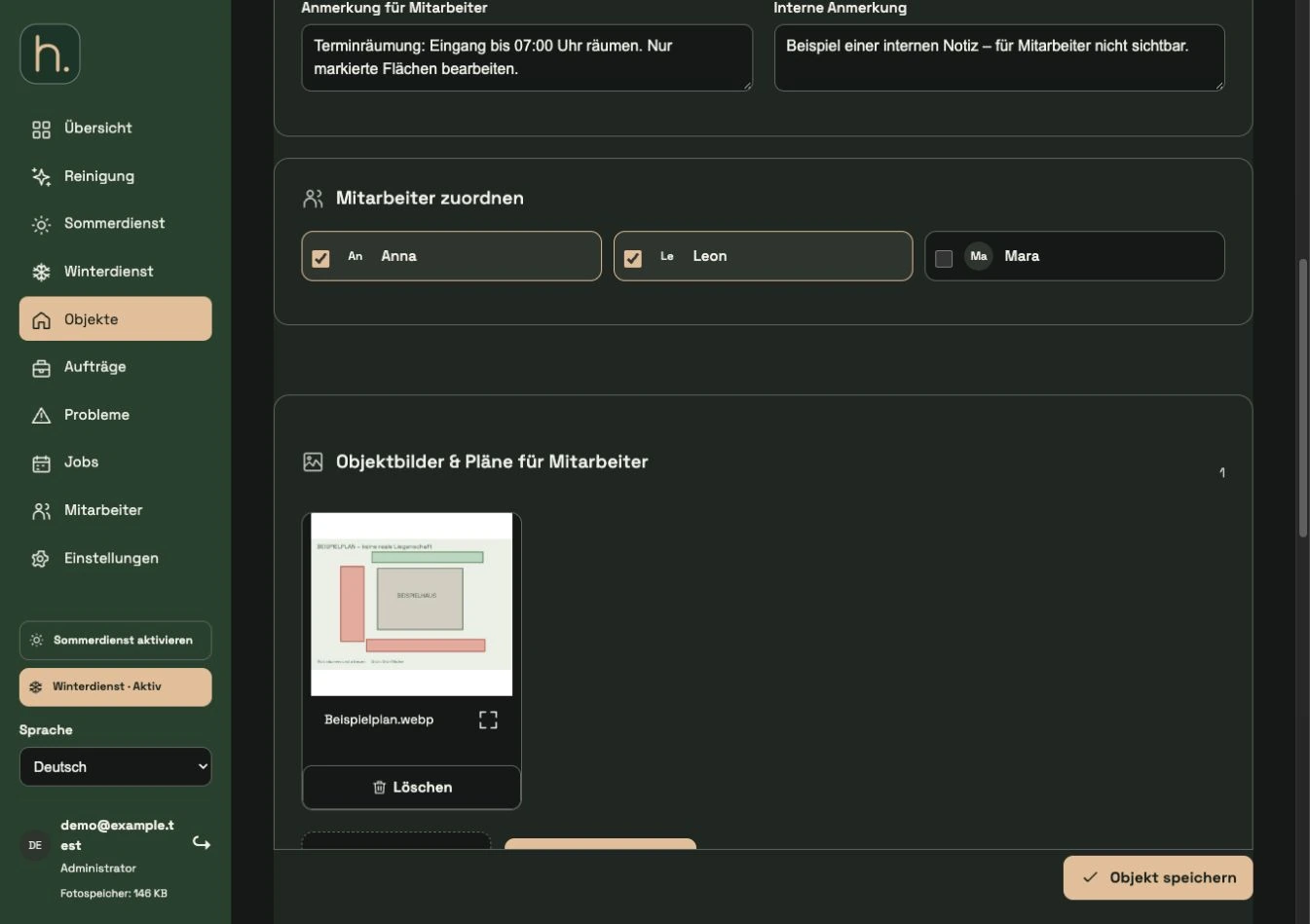
Speichern Sie Lagepläne und Referenzbilder direkt am Objekt, damit Ihr Team die richtigen Bereiche erkennt.
Richtiges Objekt öffnen
Öffnen Sie das Objekt, dessen Arbeitsflächen oder Zugänge Sie dokumentieren möchten. Verwechseln Sie dauerhafte Objektpläne nicht mit den Fotobelegen eines erledigten Auftrags.
Bilder auswählen
Wählen Sie im Bereich Objektbilder und Pläne die gewünschten Bilddateien aus. Verwenden Sie die im Dateidialog angebotenen Bildformate. Ein PDF-Plan muss vorab als Bild bereitgestellt werden.
Objekt speichern
Speichern Sie das Objekt beziehungsweise bestätigen Sie den vorgesehenen Upload. Warten Sie auf die Rückmeldung, dass die Bilder vollständig gespeichert wurden.
Darstellung kontrollieren
Öffnen Sie ein gespeichertes Bild und prüfen Sie, ob Markierungen und Beschriftungen lesbar sind. Auf der Mitarbeiterseite nimmt ein einzelnes Bild die verfügbare Breite ein.
Veraltete Pläne ersetzen
Entfernen Sie als Administrator gezielt den alten Plan und laden Sie die aktuelle Fassung hoch. Prüfen Sie vor dem Löschen, dass Sie das richtige Bild ersetzen.
In der App und im Ausdruck nutzen
Die Mitarbeiter finden die Bilder beim Objekt. Ein vorhandener Objektplan wird außerdem beim Winterrouten-PDF auf der zugehörigen Objektseite verwendet.
Häufige Fragen
Was steht im Winterrouten-PDF, wenn kein Plan hinterlegt ist?
Das Objekt bleibt Teil der Route. Damit der Ausdruck einen hilfreichen Plan enthält, hinterlegen Sie vor dem Download ein passendes Objektbild.