
Erste Schritte · 2 Minuten Lesezeit
In sechs Schritten startklar
Vom ersten Firmenzugang bis zum erledigten Auftrag: So richten Sie Hausbetreuungssoftware sinnvoll ein.
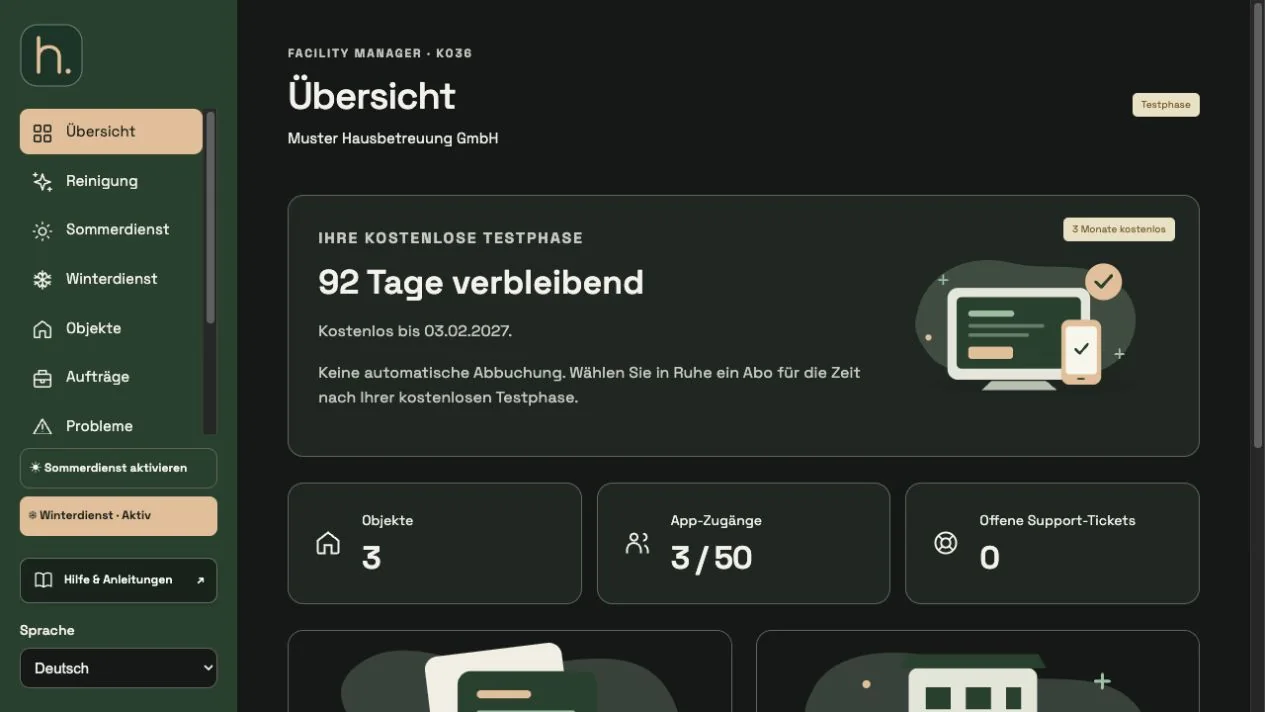
Firmendaten kontrollieren
Öffnen Sie Einstellungen → Firmendaten. Prüfen Sie Firmenname, Ansprechpartner und Rechnungsadresse. Diese Daten bilden die Grundlage Ihres Firmenbereichs und Ihrer Dokumente.
Dienste auswählen
Unter Einstellungen → Dienste legen Sie fest, welche Arbeitsbereiche Sie verwenden. Reinigung ist grundsätzlich verfügbar; Sommerdienst und Winterdienst lassen sich für Ihren Betrieb ein- oder ausblenden.
Kunden und Mitarbeiter anlegen
Erfassen Sie Ihre Auftraggeber im Reiter Kunden unter Objekte. Legen Sie danach unter Mitarbeiter die persönlichen Zugänge für Ihr Team an.
Objekte erfassen
Legen Sie ein Objekt mit Dienst, Titel und vollständiger Adresse an. Ordnen Sie den Kunden und die zuständigen Mitarbeiter zu. Kontrollieren Sie anschließend den Kartenstandort.
Arbeiten planen
Hinterlegen Sie wiederkehrende Jobs nach Wochentagen oder Kalenderwochen. Für eine einmalige Arbeit nutzen Sie den Menüpunkt Aufträge. Einen Wintereinsatz starten Sie gesondert unter Winterdienst.
App und Nachweise testen
Versenden Sie die Zugangsdaten per E-Mail. Der Mitarbeiter öffnet seinen Auftrag und nimmt ein Foto auf. Nach erfolgreichem Upload wird der Auftrag abgeschlossen. Aus erledigten Arbeiten erstellen Sie später Kundenberichte.
Häufige Fragen
Muss ich zuerst eine Vorlage erstellen?
Nein. Sie können Jobs direkt im Objekt anlegen. Vorlagen sparen Zeit, wenn dieselben Tätigkeiten bei mehreren Objekten vorkommen.