
Objekte & Kunden · 2 Minuten Lesezeit
Objekte suchen und Listen filtern
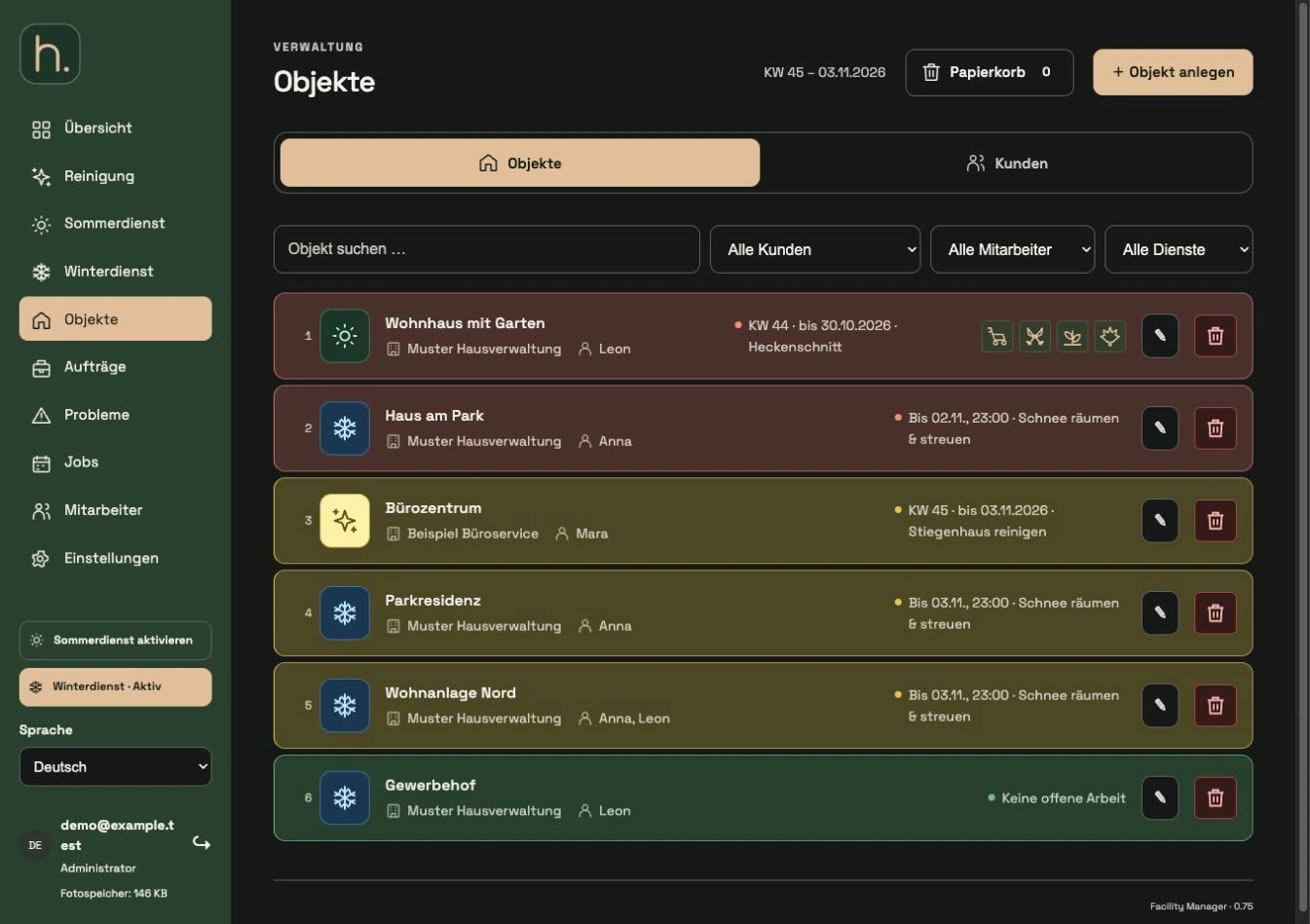
Finden Sie Objekte über Name oder Adresse und grenzen Sie die Anzeige nach Kunde, Mitarbeiter oder Dienst ein.
Passende Übersicht öffnen
Unter Objekte sehen Sie die allgemeine Verwaltung. In Reinigung, Sommerdienst oder Winterdienst ist die Anzeige bereits auf den jeweiligen Arbeitsbereich ausgerichtet.
Suchbegriff eingeben
Geben Sie im Suchfeld einen Teil des Objektnamens oder der Adresse ein. Auch wenn eine Adresse in einer kompakten Zeile nicht zusätzlich angezeigt wird, kann sie für die Suche verwendet werden.
Kundenfilter nutzen
Wählen Sie einen Kunden, um dessen Standorte anzuzeigen. Über Ohne Kunde können Sie Objekte finden, deren Kundenzuordnung noch ergänzt werden muss.
Mitarbeiter filtern
Wählen Sie einen Mitarbeiter aus, um dessen zugeordnete Objekte zu prüfen. Die Auswahl Ohne Mitarbeiter hilft bei der Suche nach noch nicht zugeteilten Objekten, sofern sie in der Ansicht angeboten wird.
Dienst oder Status eingrenzen
In der allgemeinen Objektliste können Sie nach Sommerdienst, Winterdienst oder nur Reinigung filtern. Dienstübersichten bieten zusätzlich ihre jeweiligen Statusfilter.
Filter zurücksetzen
Setzen Sie Filter zurück, wenn ein erwartetes Objekt fehlt. In einer Wintertour ist die sichtbare Auswahl auch vor einem Routen-Download zu kontrollieren.
Häufige Fragen
Bedeutet die Zahl links die feste Objektnummer?
In normalen Listen ist sie eine laufende Nummer der aktuellen Anzeige. In Mitarbeitertouren bezeichnet sie die Reihenfolge innerhalb der jeweiligen Tour.