
Einstellungen · 2 Minuten Lesezeit
Designfarben und eigene Logos einstellen
Gestalten Sie Portal, Mitarbeiter-App und Dokumente mit Vorlagen, eigenen Farben und zwei getrennten Logopositionen.
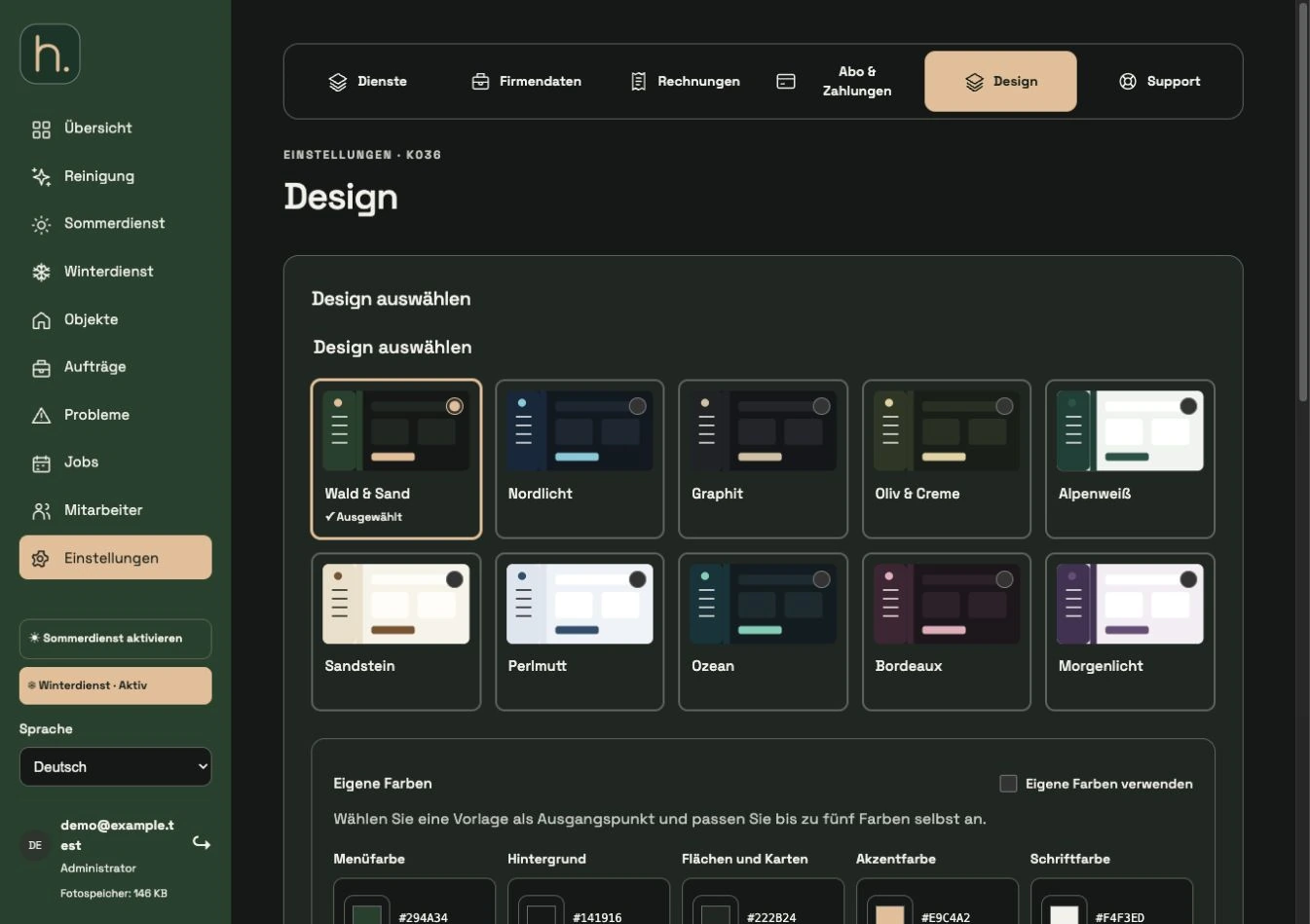
Designvorlage auswählen
Öffnen Sie Einstellungen → Design und wählen Sie eine der angebotenen Farbvorlagen als Ausgangspunkt. Die Vorschau hilft beim Vergleichen.
Eigene Farben aktivieren
Wenn Sie selbst gestalten möchten, aktivieren Sie Eigene Farben verwenden. Sie können Menüfarbe, Hintergrund, Flächen und Karten, Akzentfarbe sowie Schriftfarbe wählen.
Design speichern
Prüfen Sie die Vorschau und klicken Sie auf Design speichern. Kontrastfarben werden bei Bedarf lesbar angepasst. Prüfen Sie trotzdem die wichtigsten eigenen Ansichten.
Portal-Logo festlegen
Unter Ihre Logos wählen Sie für Logo im Kundenportal Standardlogo, Eigenes Logo oder Kein Logo. Laden Sie bei Eigenes Logo die gewünschte Datei hoch und klicken Sie auf Logo speichern.
App-Logo separat festlegen
Wiederholen Sie die Auswahl für Logo in der Mitarbeiter-App. Diese Position erscheint bei der Begrüßung; sie kann unabhängig vom Portal-Logo gewählt werden.
Dateiformat und Dokumente prüfen
Unterstützt werden JPG, JPEG, JPE und PNG bis 5 MB. Ein quadratisches Logo, etwa 512 × 512 Pixel, eignet sich besonders gut; rechteckige Logos werden vollständig eingepasst. Berichte und Winterrouten-PDFs übernehmen den gespeicherten Firmenauftritt.
Häufige Fragen
Kann ich das Logo ganz ausblenden?
Ja. Für beide vorgesehenen Positionen gibt es die Auswahl Kein Logo. Sie müssen kein eigenes Logo hochladen.