
Einstellungen · 2 Minuten Lesezeit
Verwendete Dienste und aktive Saison einstellen
Blenden Sie benötigte Dienstbereiche ein und wählen Sie die aktive saisonale Arbeit für die Mitarbeiteransicht.
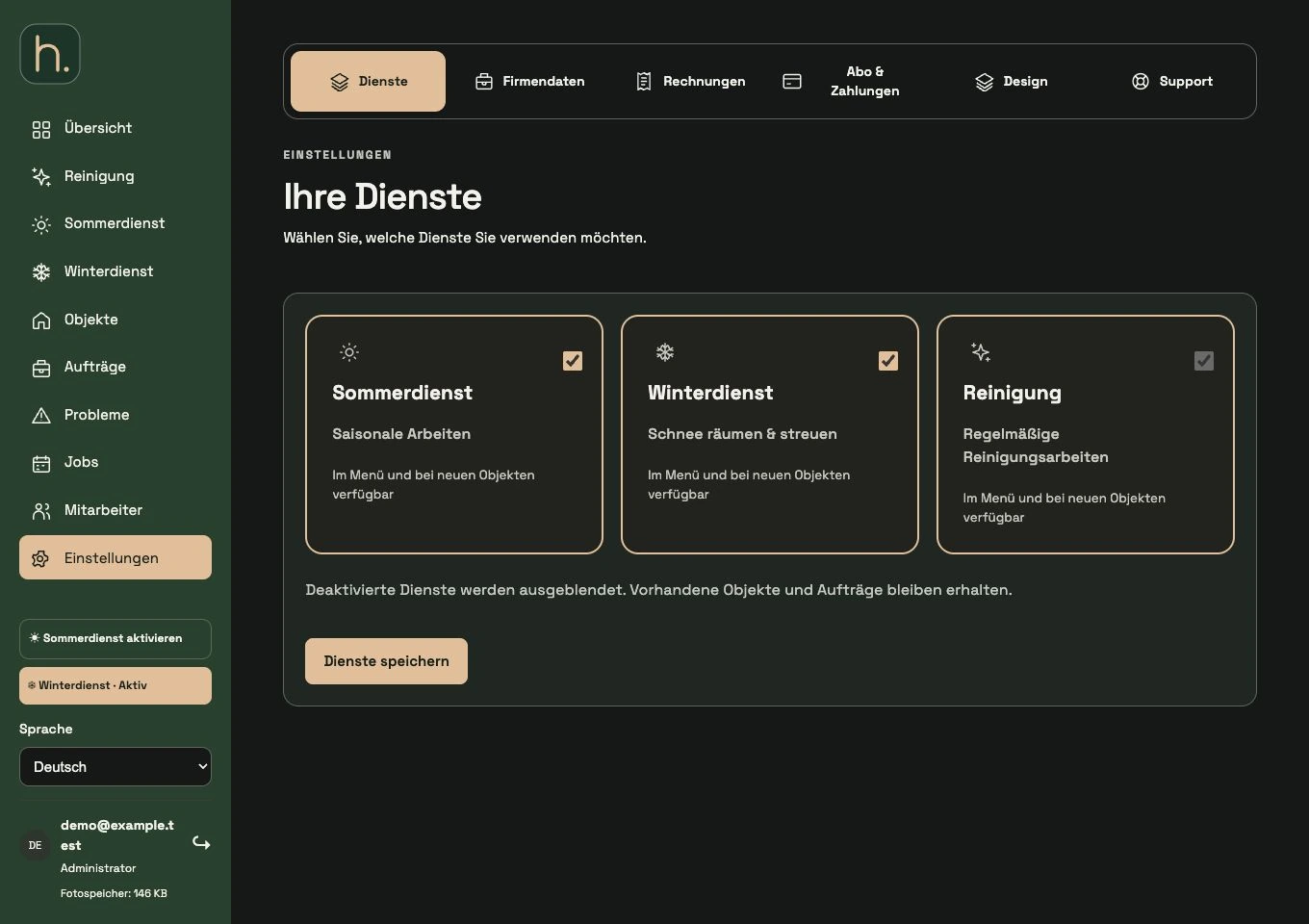
Dienste öffnen
Öffnen Sie Einstellungen → Dienste. Hier legen Sie fest, welche Bereiche Ihr Unternehmen im System verwendet.
Sommer- und Winterdienst wählen
Aktivieren oder deaktivieren Sie die benötigten saisonalen Dienste. Reinigung ist grundsätzlich verfügbar und bleibt im aktuellen Formular eingeschaltet.
Dienste speichern
Bestätigen Sie mit Dienste speichern. Deaktivierte Bereiche werden in der Navigation und bei neuen Objekten entsprechend ausgeblendet.
Bestandsdaten beachten
Das Deaktivieren eines Dienstes löscht vorhandene Objekte und Aufträge nicht. Wenn Einträge scheinbar fehlen, kontrollieren Sie zunächst diese Einstellung.
Aktive Saison im Menü wählen
Im unteren Menübereich können Sie zwischen den verfügbaren saisonalen Diensten wechseln. Der aktive Dienst beeinflusst die zugehörige Mitarbeiteransicht.
Objektart gesondert kontrollieren
Am einzelnen Objekt sind Sommerdienst und Winterdienst gegenseitig exklusiv. Reinigung kann zusätzlich verwendet werden. Die Betriebseinstellung und die konkrete Objektart sind daher getrennt zu prüfen.
Häufige Fragen
Sind durch das Deaktivieren des Winterdiensts alle Winterobjekte gelöscht?
Nein. Der Dienst wird ausgeblendet; die vorhandenen Objekte und Aufträge bleiben gespeichert.