
Mitarbeiter · 2 Minuten Lesezeit
Zugangsdaten per E-Mail versenden
Schicken Sie einem Mitarbeiter seinen vollständigen Benutzernamen, das Passwort und die verfügbaren App-Links.
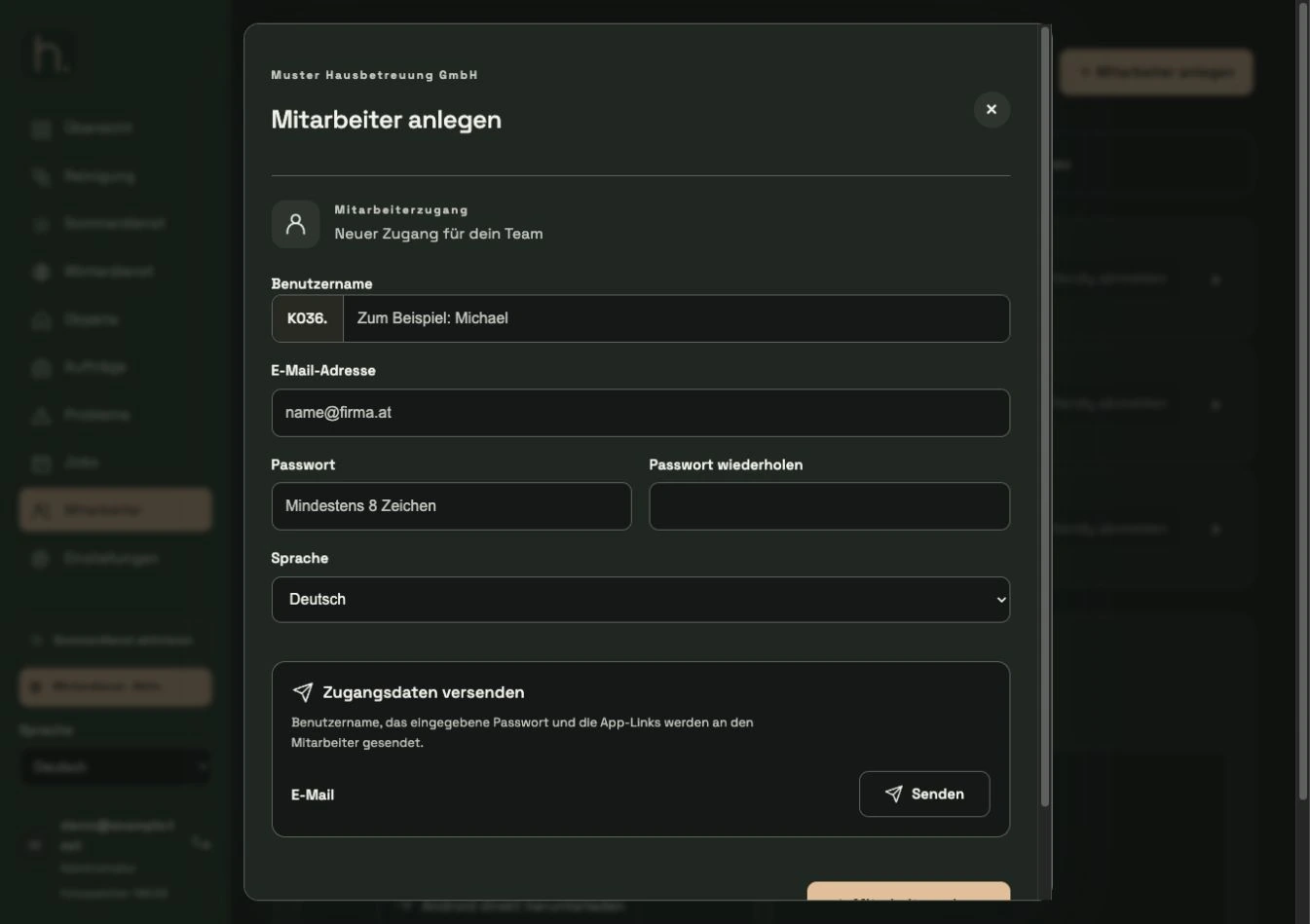
Mitarbeiter öffnen
Wählen Sie den betreffenden Mitarbeiter in der Übersicht aus. Prüfen Sie besonders den Namen und die hinterlegte Empfängeradresse.
Passwort kontrollieren
Im Bearbeitungsformular kann das gespeicherte Mitarbeiterpasswort angezeigt werden. Für den Versand müssen Passwort und Wiederholung gefüllt sein und übereinstimmen.
Empfänger korrigieren
Ergänzen oder korrigieren Sie die E-Mail-Adresse. Es wird eine einzelne gültige Adresse benötigt, keine durch Komma getrennte Empfängerliste.
Senden wählen
Klicken Sie im Bereich Zugangsdaten versenden auf Senden. Der Mitarbeiter wird gespeichert und die E-Mail an den eingerichteten Versanddienst übergeben.
Rückmeldung abwarten
Warten Sie auf die Bestätigung. Wenn der Versandstatus unklar ist oder ein Fehler angezeigt wird, prüfen Sie die Angaben vor einem erneuten Klick, damit keine unnötigen Doppelversendungen entstehen.
Anmeldung erklären
Der Mitarbeiter meldet sich mit dem vollständigen Benutzernamen und dem mitgeteilten Passwort in der App an. Verwenden Sie die aktuell verfügbaren Download-Links aus dem Mitarbeiterbereich oder der E-Mail.
Häufige Fragen
Die Mail ist nicht im Posteingang. Was jetzt?
Adresse, Spamordner und gegebenenfalls die zentrale Firmen-Quarantäne prüfen. Eine Versandbestätigung ist noch kein Beweis für die Ablage im persönlichen Posteingang.