
Fotos & Berichte · 2 Minuten Lesezeit
Fotobelege im Kundenportal ansehen
Prüfen Sie Fotos mit Datum, Uhrzeit und Mitarbeiter und laden Sie einzelne Bilder oder alle Bilder eines Auftrags herunter.
Objekt öffnen
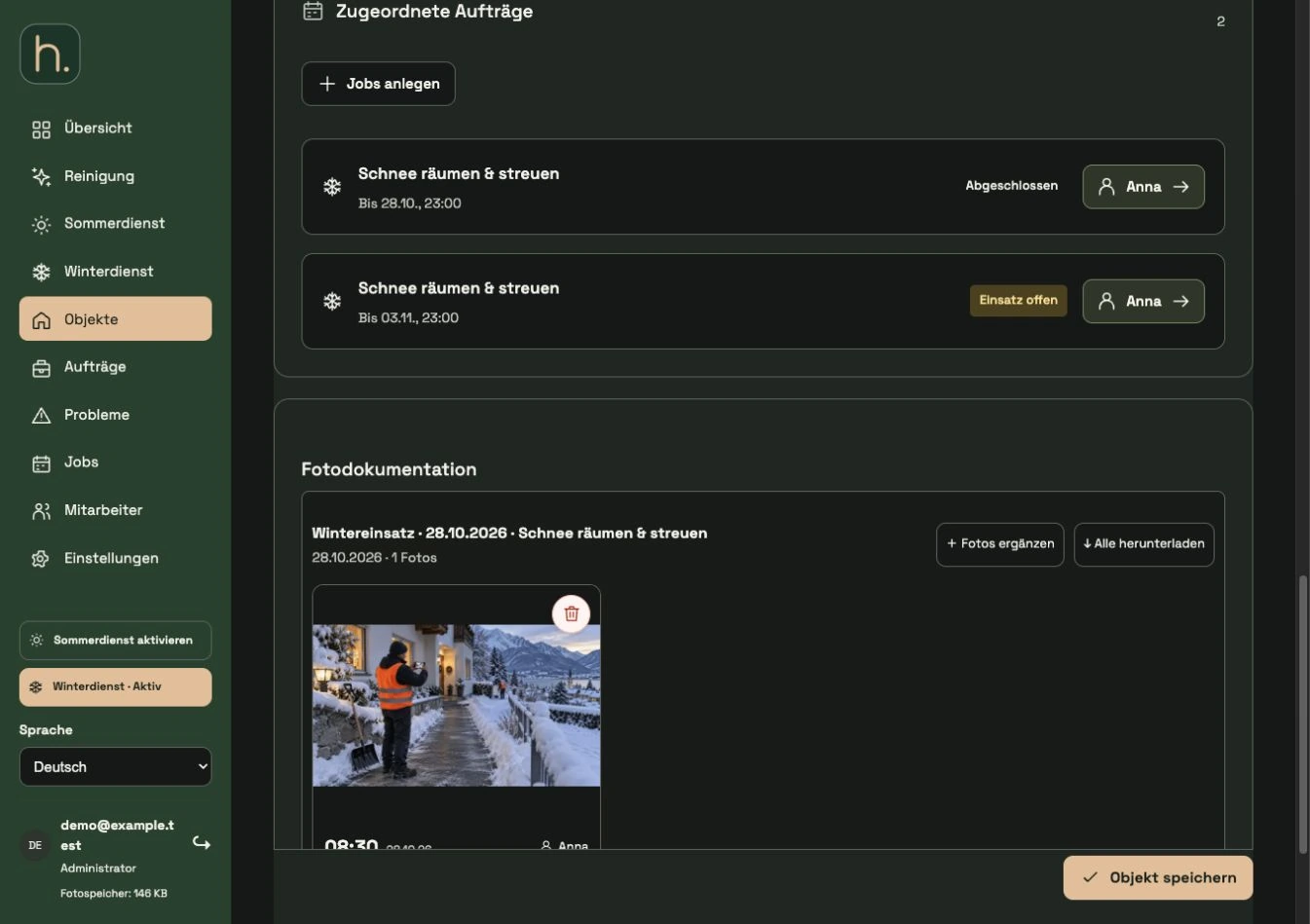
Suchen Sie das Objekt und öffnen Sie die Bearbeitung. Gehen Sie zum Abschnitt Fotodokumentation. Die dauerhaften Objektpläne befinden sich in einem anderen Bereich.
Auftrag auswählen
Die Fotos sind nach den zugehörigen Arbeiten gruppiert. Prüfen Sie Tätigkeit und Termin, damit Sie die richtigen Nachweise für einen Einsatz betrachten.
Datum, Uhrzeit und Mitarbeiter lesen
Unter dem Foto sehen Sie die erfasste Uhrzeit, das Datum und den Namen des hochladenden Mitarbeiters. Diese Informationen helfen bei der Zuordnung des Nachweises.
Foto vergrößern
Öffnen Sie das Bild über die Vorschau, um Details zu prüfen. Kehren Sie anschließend zur Objektansicht zurück.
Einzeln oder gesammelt herunterladen
Mit Einzelbild laden Sie das betreffende Foto herunter. Alle herunterladen lädt die Bilder des ausgewählten Auftrags gesammelt als Archiv herunter.
Bei Bedarf ergänzen oder entfernen
Als Administrator können Sie über Fotos ergänzen weitere Belege hinzufügen. Das rote Papierkorb-Symbol oben im Foto entfernt gezielt diesen Beleg. Prüfen Sie vorher die richtige Aufnahme und die Folgen für den Auftragsstatus.
Häufige Fragen
Sind Objektpläne und Fotobelege dasselbe?
Nein. Objektpläne erklären den Arbeitsbereich dauerhaft. Fotobelege dokumentieren die tatsächlich ausgeführte Arbeit an einem bestimmten Auftrag.