
Fotos & Berichte · 2 Minuten Lesezeit
Einen Objektbericht als PDF erstellen
Dokumentieren Sie alle oder ausgewählte erledigte Arbeiten eines Objekts mit Fotos, Datum und Ihrem Firmenauftritt.
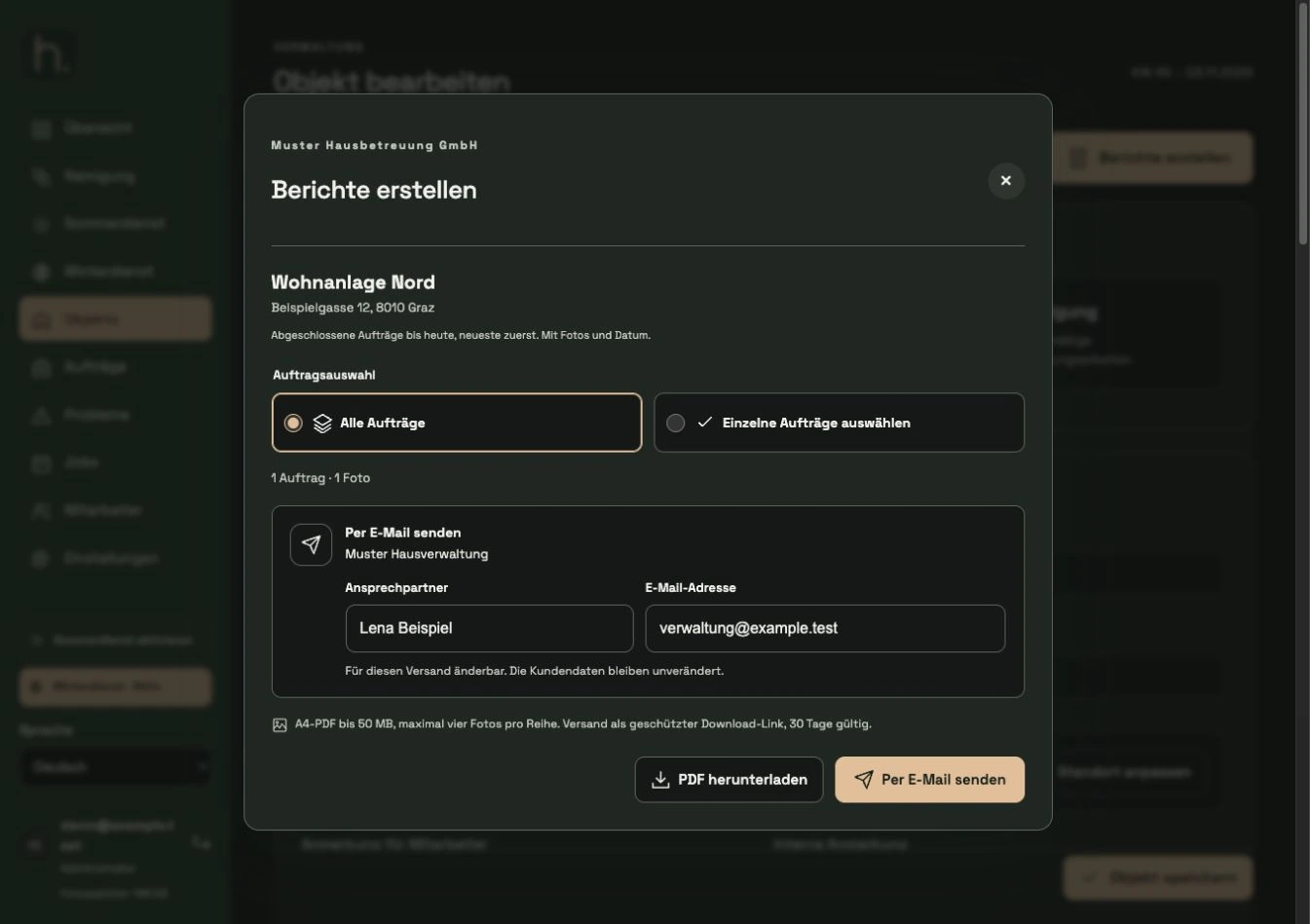
Berichtfunktion öffnen
Öffnen Sie das betreffende Objekt. Rechts oben finden Sie Berichte erstellen. Der Bericht bezieht sich auf dieses Objekt und dessen abgeschlossene Arbeiten.
Alle oder einzelne Aufträge wählen
Wählen Sie Alle Aufträge oder Einzelne Aufträge auswählen. Bei der Einzelauswahl wird eine Liste der verfügbaren abgeschlossenen Arbeiten eingeblendet.
Auswahl kontrollieren
Prüfen Sie die Tätigkeiten, Arbeitstage und Fotoanzahl. Die neuesten erledigten Arbeiten werden zuerst aufgeführt. Offene oder erst in der Zukunft erledigte Arbeiten gehören nicht zur aktuellen Auswahl.
PDF herunterladen
Klicken Sie auf PDF herunterladen. Während der Erstellung zeigt die Oberfläche den Fortschritt an. Warten Sie auf den fertigen Download.
Dokument prüfen
Die A4-PDF enthält die Objektangaben, erledigte Arbeiten und ihre Fotos. Pro Reihe werden höchstens vier Fotos dargestellt; Datum und Uhrzeit helfen beim Nachvollziehen.
Firmenauftritt kontrollieren
Firmenname, Kundenlogo und Designfarben richten sich nach Ihren gespeicherten Einstellungen. Prüfen Sie den fertigen Bericht vor der Weitergabe. Alternativ können Sie ihn direkt per Download-Mail verschicken.
Häufige Fragen
Warum kann ich eine offene Arbeit nicht auswählen?
Der Objektbericht dient der Dokumentation bereits erledigter Arbeiten. Offene Aufträge müssen zuerst bearbeitet und erfolgreich dokumentiert werden.