
Mitarbeiter-App · 2 Minuten Lesezeit
Häufige Probleme in der Mitarbeiter-App lösen
Prüfen Sie fehlende Aufträge, Gerätebindungen, Kamera und Fotoübermittlung Schritt für Schritt.
Richtigen Firmenzugang prüfen
Öffnen Sie Konto und kontrollieren Sie Firma und Benutzername. Bei gespeicherten Mehrfachzugängen kann gerade eine andere Firma aktiv sein.
Objekt- und Jobzuordnung prüfen
Die Administration kontrolliert die allgemeine Objektzuordnung und die zuständige Person des konkreten Jobs. Prüfen Sie außerdem den aktiven saisonalen Dienst.
Ansicht aktualisieren
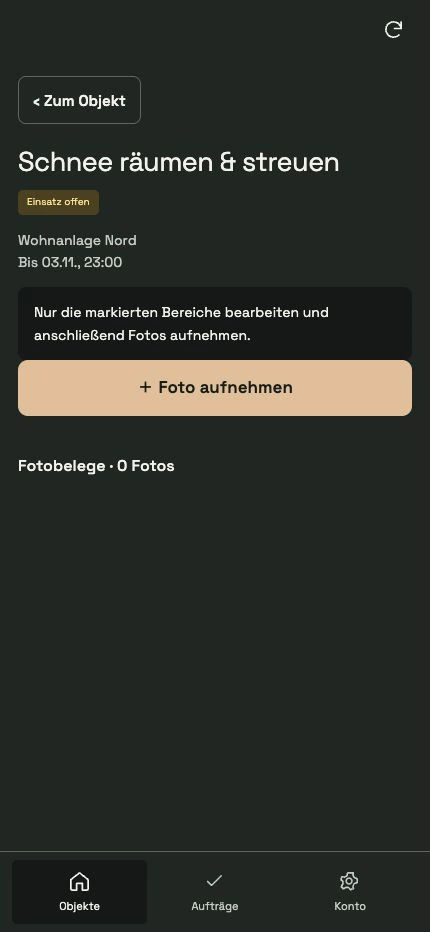
Verwenden Sie das Aktualisieren-Symbol oben rechts. Wenn eine neue Oberfläche nicht erscheint, schließen Sie die App vollständig und öffnen Sie sie erneut.
Gerätesperre klären
Wenn der Zugang bereits auf einem anderen Handy gebunden ist, muss die Administration Handy abmelden für genau diesen Mitarbeiter verwenden. Ein Kontowechsel umgeht diese Bindung nicht.
Kamera und Internet prüfen
Kontrollieren Sie die Kameraberechtigung in den Systemeinstellungen des Handys und eine funktionierende Internetverbindung. Lassen Sie einen laufenden Foto-Upload zunächst abschließen.
Fehler gezielt melden
Notieren Sie die genaue Meldung, den betroffenen Auftrag und den Zeitpunkt. Wenden Sie sich an Ihre Administration beziehungsweise den Software-Support, wenn das Problem bestehen bleibt.
Häufige Fragen
Warum soll ich beim Uploadfehler nicht sofort das Konto wechseln?
Ausstehende oder fehlgeschlagene Fotos gehören zum aktuellen Firmenzugang und müssen erst erfolgreich hochgeladen oder bewusst entfernt werden.