
Mitarbeiter · 2 Minuten Lesezeit
Ein Mitarbeiter-Handy abmelden
Geben Sie einen Mitarbeiterzugang für ein neues Gerät frei, ohne den Mitarbeiter oder seine bisherigen Arbeiten zu löschen.
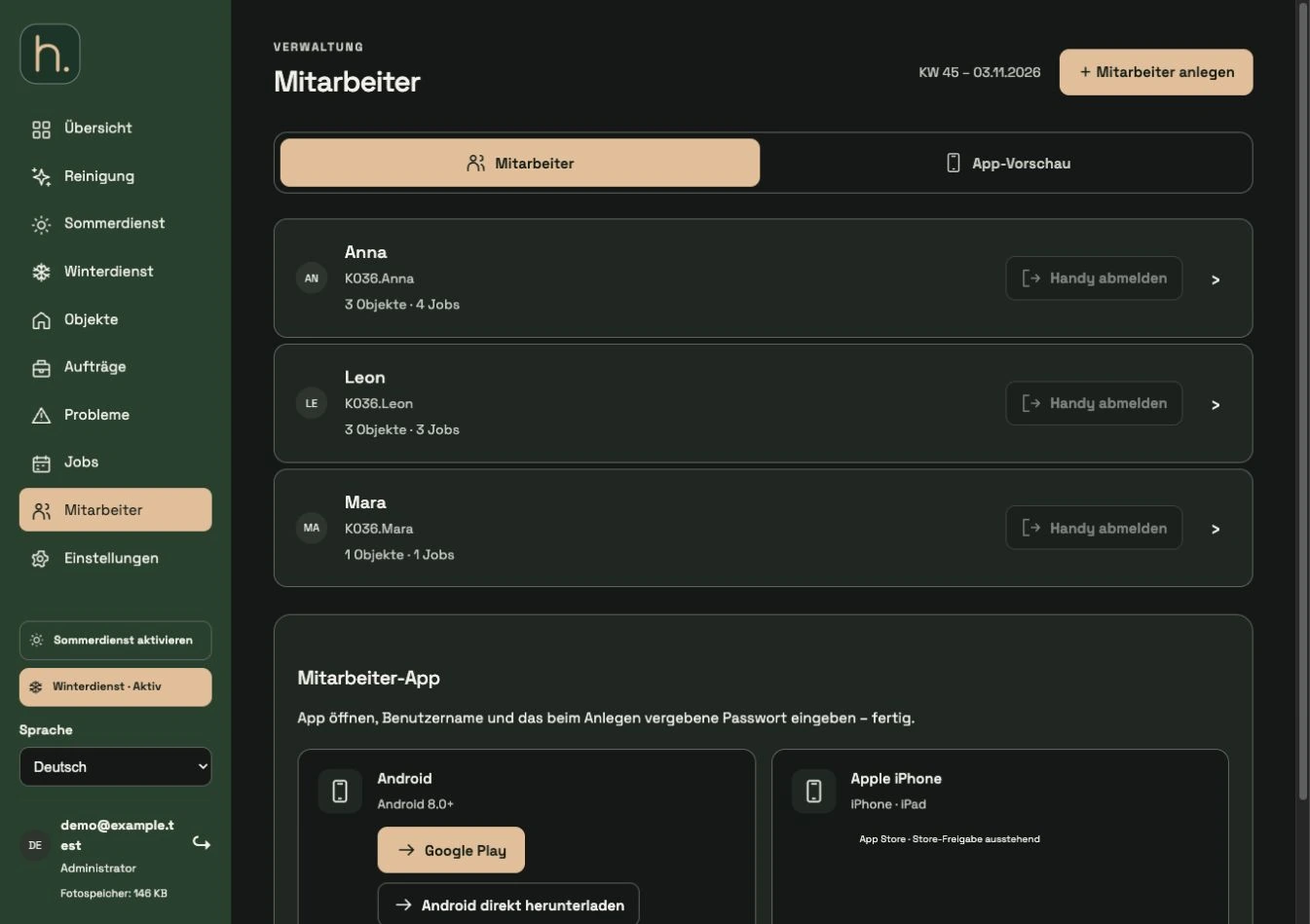
Mitarbeiter identifizieren
Öffnen Sie Mitarbeiter und suchen Sie die richtige Person. In der Übersicht steht neben dem Mitarbeiter die Schaltfläche Handy abmelden.
Gerätewechsel einordnen
Ein Zugang ist für ein Handy vorgesehen. Bei einem verlorenen, ersetzten oder nicht mehr verfügbaren Gerät muss die alte Bindung freigegeben werden.
Handy abmelden klicken
Betätigen Sie die Schaltfläche beim betreffenden Mitarbeiter. Dieselbe Funktion steht auch im Bearbeitungsbereich unter Handy-Zugang zur Verfügung.
Bestätigung lesen
Warten Sie auf die Meldung, dass das Handy abgemeldet wurde. Eine deaktivierte Schaltfläche kann bedeuten, dass aktuell kein Handy verknüpft ist.
Neues Handy anmelden
Lassen Sie den Mitarbeiter auf dem neuen Gerät mit seinen Zugangsdaten anmelden. Erst eine erfolgreiche Anmeldung verbindet das Konto wieder mit einem Handy.
Gespeicherte Zugänge beachten
Nach einem administrativen Abmelden kann eine alte gespeicherte Anmeldung nicht einfach weiterverwendet werden. Der Zugang muss wieder mit gültigen Zugangsdaten angemeldet werden.
Häufige Fragen
Die App meldet, dass der Account bereits verwendet wird. Was hilft?
Prüfen Sie zuerst, ob der Zugang noch auf einem anderen Handy gebunden ist. Geben Sie genau dieses Mitarbeiterkonto über Handy abmelden frei.