
Mitarbeiter · 2 Minuten Lesezeit
Mitarbeiter bearbeiten oder entfernen
Ändern Sie Sprache und Zugangsdaten oder entfernen Sie einen nicht mehr verwendeten Mitarbeiterzugang.
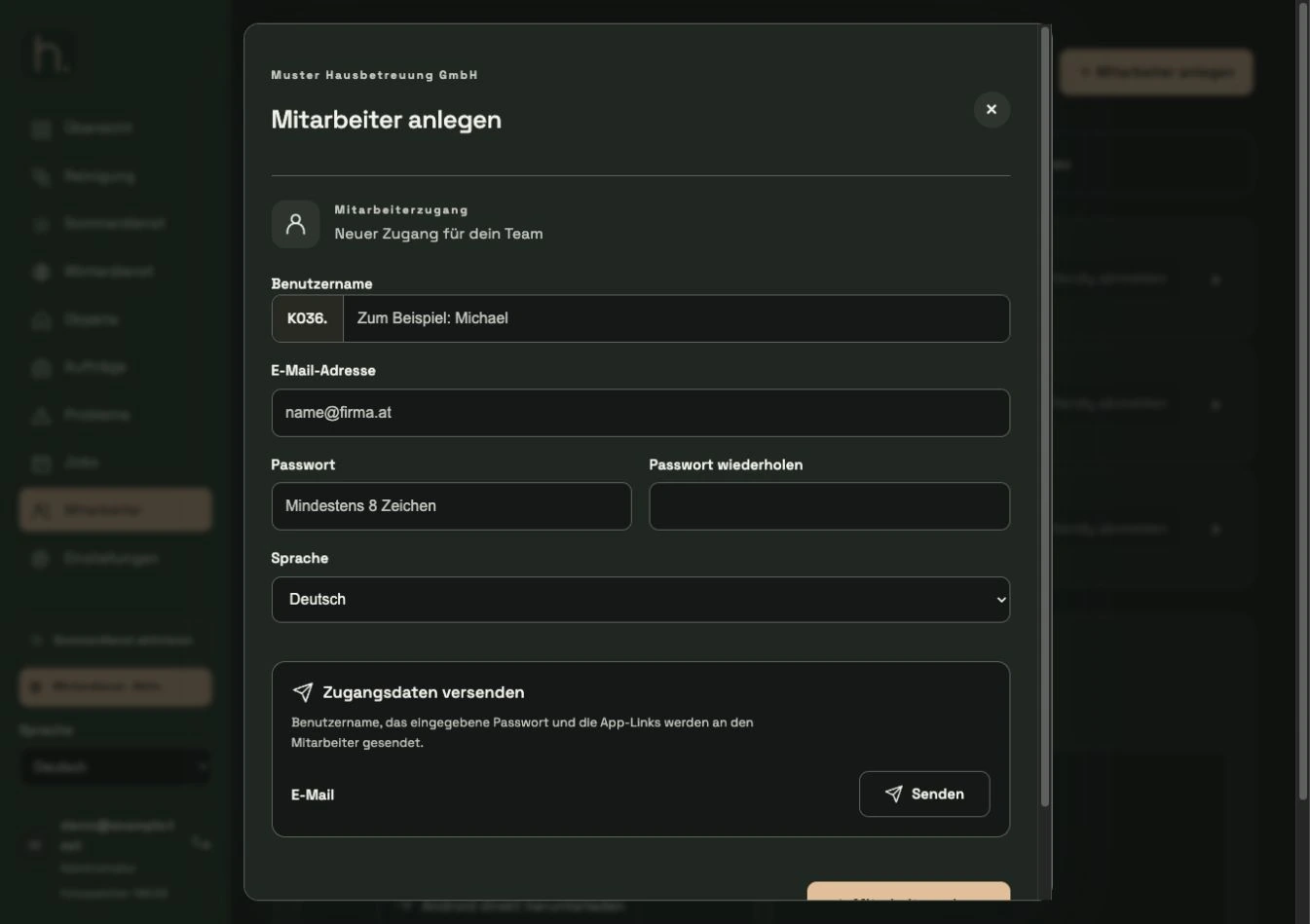
Richtige Person öffnen
Wählen Sie den Mitarbeiter in der Übersicht aus. Prüfen Sie den vollständigen Benutzernamen und die Liste seiner zugeordneten Objekte.
Angaben ändern
Passen Sie Name, E-Mail-Adresse oder Sprache an. Beachten Sie bei einer Namensänderung den daraus angezeigten vollständigen Benutzernamen für die App.
Passwort bewusst ändern
Tragen Sie ein neues Passwort und dieselbe Wiederholung ein, wenn es geändert werden soll. Kontrollieren Sie die Angaben vor dem Speichern und teilen Sie die aktuellen Zugangsdaten gezielt mit.
Änderungen speichern
Klicken Sie auf Änderungen speichern. Für einen erneuten E-Mail-Versand verwenden Sie die gesonderte Schaltfläche Senden im Bereich Zugangsdaten versenden.
Mitarbeiter bei Bedarf löschen
Wenn die Person keinen Zugang mehr haben soll, verwenden Sie Mitarbeiter löschen im Bearbeitungsbereich. Prüfen Sie den Namen im Bestätigungsdialog und bestätigen Sie die gewünschte Entfernung.
Offene Zuständigkeiten prüfen
Bisherige Fotobelege und Jobs bleiben als Historie erhalten. Kontrollieren Sie danach insbesondere offene Arbeiten und Objektzuordnungen und vergeben Sie notwendige Zuständigkeiten neu.
Häufige Fragen
Gehen durch das Entfernen des Mitarbeiters alle Fotobelege verloren?
Nein. Die vorhandenen Jobs und Fotobelege bleiben erhalten. Prüfen Sie jedoch die weitere Planung noch offener Arbeiten.