
Mitarbeiter-App · 2 Minuten Lesezeit
Die Mitarbeiter-App installieren und anmelden
Nutzen Sie die verfügbaren Installationslinks und melden Sie sich mit dem vollständigen Mitarbeiter-Benutzernamen an.
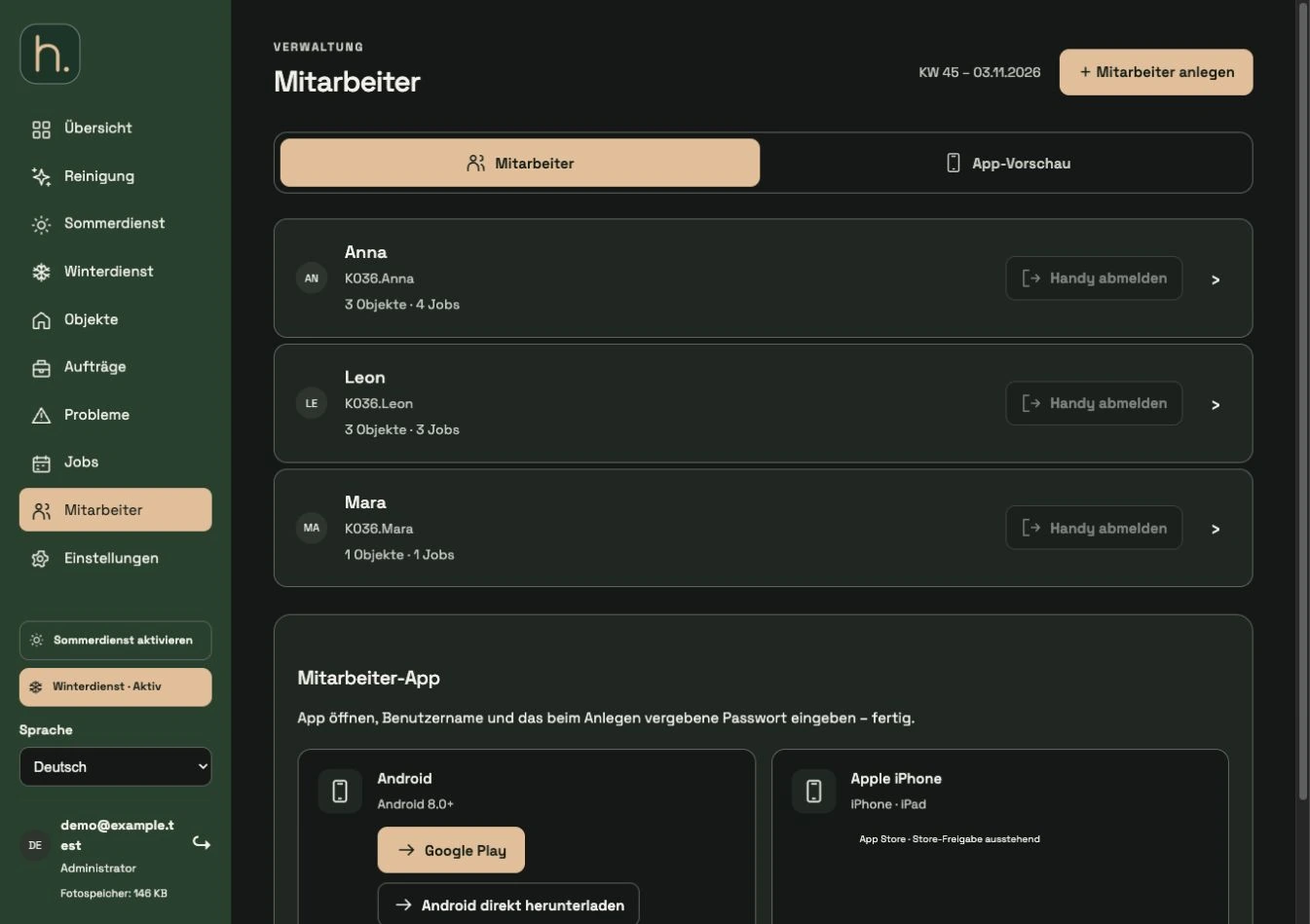
Installationslink anfordern
Sie finden die verfügbaren App-Downloads im Mitarbeiterbereich und in der Zugangsdaten-E-Mail. Verwenden Sie die dort angebotenen aktuellen Links.
Android installieren
Für Android steht der veröffentlichte Google-Play-Link zur Verfügung. Zusätzlich wird ein direkter Android-Download angeboten. Nutzen Sie möglichst den Store-Link für die normale Installation.
Direkten Android-Download einordnen
Bei einer Installation über die APK kann Android eine Freigabe für die verwendete Downloadquelle verlangen. Nehmen Sie nur die Datei von der offiziellen Website und folgen Sie den Gerätehinweisen.
iPhone-Link prüfen
Für iPhone und iPad nutzen Sie den im System freigeschalteten Apple-Link beziehungsweise die vom Betreiber bereitgestellte zulässige Testverteilung. Eine noch ausstehende Store-Freigabe wird durch einen Website-Neustart nicht ersetzt.
Vollständigen Benutzernamen eingeben
Melden Sie sich mit Benutzername und Passwort an. Der Benutzername enthält die Kundennummer, zum Beispiel K036.Anna. Der Firmen-Administrationszugang ist dafür nicht vorgesehen.
Eigenes Konto prüfen
Kontrollieren Sie nach dem Anmelden Firma, Mitarbeitername, Sprache und zugeordnete Objekte. Bei einer Meldung über einen bereits verwendeten Zugang muss die Administration gegebenenfalls die alte Handybindung lösen.
Häufige Fragen
Brauche ich für jede Firma eine eigene App?
Nein. In derselben App können bis zu zehn gültige Mitarbeiterzugänge gespeichert werden, auch von verschiedenen Firmen.