
Mitarbeiter-App · 2 Minuten Lesezeit
Die Sprache für Mitarbeiter einstellen
Stellen Sie für jeden Mitarbeiter eine passende Oberflächensprache ein, unabhängig von Ihrer eigenen Portalsprache.
Mitarbeiter bearbeiten
Öffnen Sie im Kundenportal Mitarbeiter und wählen Sie die betreffende Person. Im Formular befindet sich die Auswahl Sprache.
Passende Sprache wählen
Verfügbar sind Deutsch, Englisch, Türkisch, Arabisch, Bosnisch, Kroatisch, Serbisch, Rumänisch und Georgisch. Wählen Sie die für diese Person passende Sprache.
Mitarbeiter speichern
Übernehmen Sie die Änderung mit Änderungen speichern. Die Sprache wird am Mitarbeiterzugang gespeichert.
In der App kontrollieren
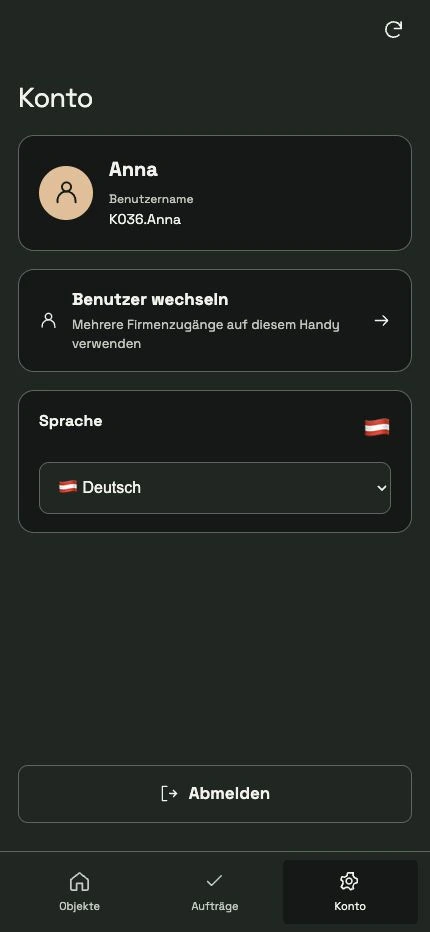
Aktualisieren Sie die App beziehungsweise öffnen Sie Konto und prüfen Sie dort die Sprachauswahl. Länder- beziehungsweise Sprachsymbole helfen beim Erkennen der Auswahl.
Firmenkonten unterscheiden
Bei mehreren gespeicherten Firmenzugängen gehört die Sprache zum jeweils aktiven Mitarbeiterkonto. Ein Kontowechsel kann deshalb auch die angezeigte Sprache ändern.
Eigene Texte verständlich schreiben
Die Übersetzungen betreffen die Systemoberfläche. Selbst eingegebene Objektbezeichnungen, Notizen und Arbeitsanweisungen werden nicht automatisch in andere Sprachen übersetzt.
Häufige Fragen
Kann mein Portal Deutsch und die App eines Mitarbeiters Georgisch verwenden?
Ja. Ihre Portalsprache und die Sprache eines einzelnen Mitarbeiterzugangs werden getrennt eingestellt.