
Jobs & Aufträge · 2 Minuten Lesezeit
Eine Jobvorlage erstellen
Speichern Sie eine wiederkehrende Tätigkeit einmal und verwenden Sie sie später bei mehreren Objekten.
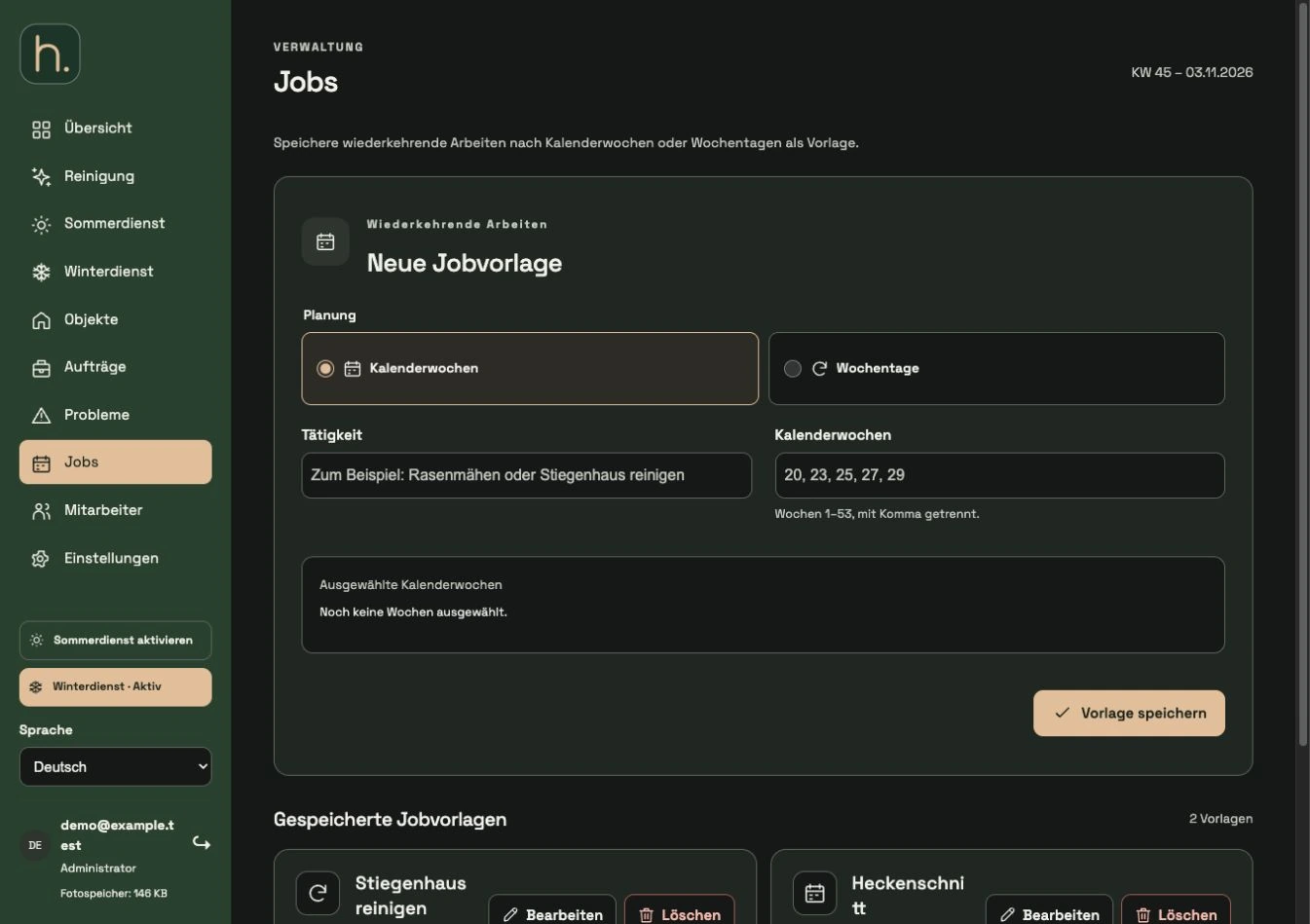
Jobs öffnen
Wählen Sie im Hauptmenü Jobs. Hier verwalten Sie Vorlagen; die Zuordnung zu einem konkreten Objekt erfolgt später im Objektformular.
Planungsart festlegen
Entscheiden Sie zwischen Kalenderwochen und Wochentagen. Eine Vorlage verwendet jeweils eine dieser beiden Arten, nicht beide gleichzeitig.
Tätigkeit beschreiben
Geben Sie einen klaren Titel ein, zum Beispiel Heckenschnitt oder Stiegenhaus reinigen. Der Titel soll später auch für die Mitarbeiter verständlich sein.
Zeiten auswählen
Bei Kalenderwochen geben Sie die gewünschten Wochen durch Komma getrennt ein, etwa 20, 23, 25. Bei Wochentagen haken Sie die wiederkehrenden Arbeitstage an, etwa Dienstag und Freitag.
Vorlage speichern
Prüfen Sie die angezeigte Auswahl und klicken Sie auf Vorlage speichern. Die Vorlage erscheint unter Gespeicherte Jobvorlagen.
Vorlage einem Objekt zuordnen
Öffnen Sie das gewünschte Objekt, klappen Sie Jobs anlegen auf und wählen Sie Fertigen Job auswählen. Ergänzen Sie Leistung, Mitarbeiter und gegebenenfalls Jahr; speichern Sie anschließend das Objekt.
Häufige Fragen
Was bedeuten Wochentage in einer Vorlage?
Die Arbeit wiederholt sich wöchentlich an den angehakten Tagen. Das Jahrfeld ist bei dieser wiederkehrenden Planung nicht die zentrale Terminauswahl.