
Jobs & Aufträge · 2 Minuten Lesezeit
Jobvorlagen bearbeiten oder löschen
Ändern Sie Tätigkeit und Zeitplanung einer Vorlage oder entfernen Sie eine nicht mehr benötigte Vorlage.
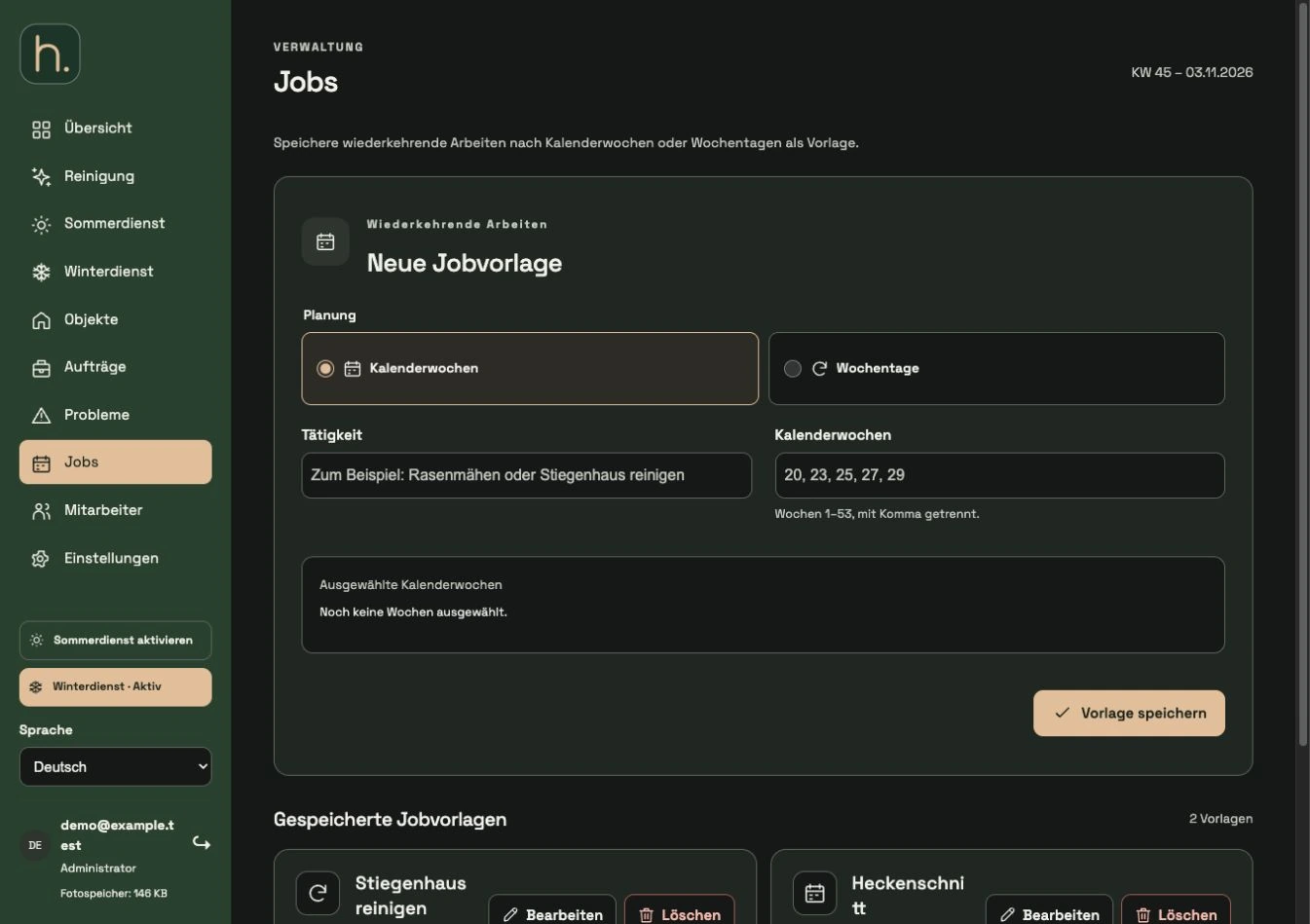
Gespeicherte Vorlage finden
Öffnen Sie Jobs und suchen Sie unter Gespeicherte Jobvorlagen den richtigen Eintrag. Die angezeigten Kalenderwochen oder Wochentage helfen bei der Unterscheidung.
Bearbeiten auswählen
Klicken Sie bei der Vorlage auf Bearbeiten. Das Formular wechselt zur Bearbeitung und zeigt die gespeicherten Angaben an.
Tätigkeit und Planung ändern
Korrigieren Sie den Titel oder wechseln Sie zwischen Kalenderwochen und Wochentagen. Prüfen Sie nach einem Wechsel die jeweils benötigte Auswahl neu.
Änderungen speichern
Klicken Sie auf Änderungen speichern. Die geänderte Vorlage steht anschließend für zukünftige Zuordnungen bereit. Abbrechen beendet die Bearbeitung ohne die neue Auswahl zu übernehmen.
Vorlage bei Bedarf löschen
Wählen Sie Löschen am betreffenden Eintrag. Lesen Sie die Rückfrage und bestätigen Sie nur, wenn Sie genau diese Vorlage entfernen möchten.
Bestehende Arbeiten getrennt verwalten
Bereits angelegte Aufträge und Wiederholungen bleiben durch eine Vorlagenänderung oder Vorlagenlöschung bestehen. Falls diese ebenfalls angepasst werden sollen, öffnen Sie die betroffenen Objekte.
Häufige Fragen
Werden mit der Vorlage auch Fotobelege gelöscht?
Nein. Die Vorlage ist von bereits angelegten Aufträgen und deren Nachweisen getrennt. Der Löschdialog weist darauf hin, dass vorhandene Arbeiten bestehen bleiben.