
Objekte & Kunden · 2 Minuten Lesezeit
Objekte löschen und wiederherstellen
Entfernen Sie nicht mehr benötigte Objekte zunächst in den Papierkorb und stellen Sie versehentlich entfernte Einträge wieder her.
Objekt eindeutig prüfen
Suchen Sie das Objekt und kontrollieren Sie Titel, Kunde und Mitarbeiter. Achten Sie bei ähnlich benannten Standorten besonders auf die richtige Auswahl.
In den Papierkorb verschieben
Verwenden Sie die Löschen-Schaltfläche des Objekts und bestätigen Sie den angezeigten Dialog. Das Objekt wird zunächst archiviert und aus den normalen Arbeitslisten ausgeblendet.
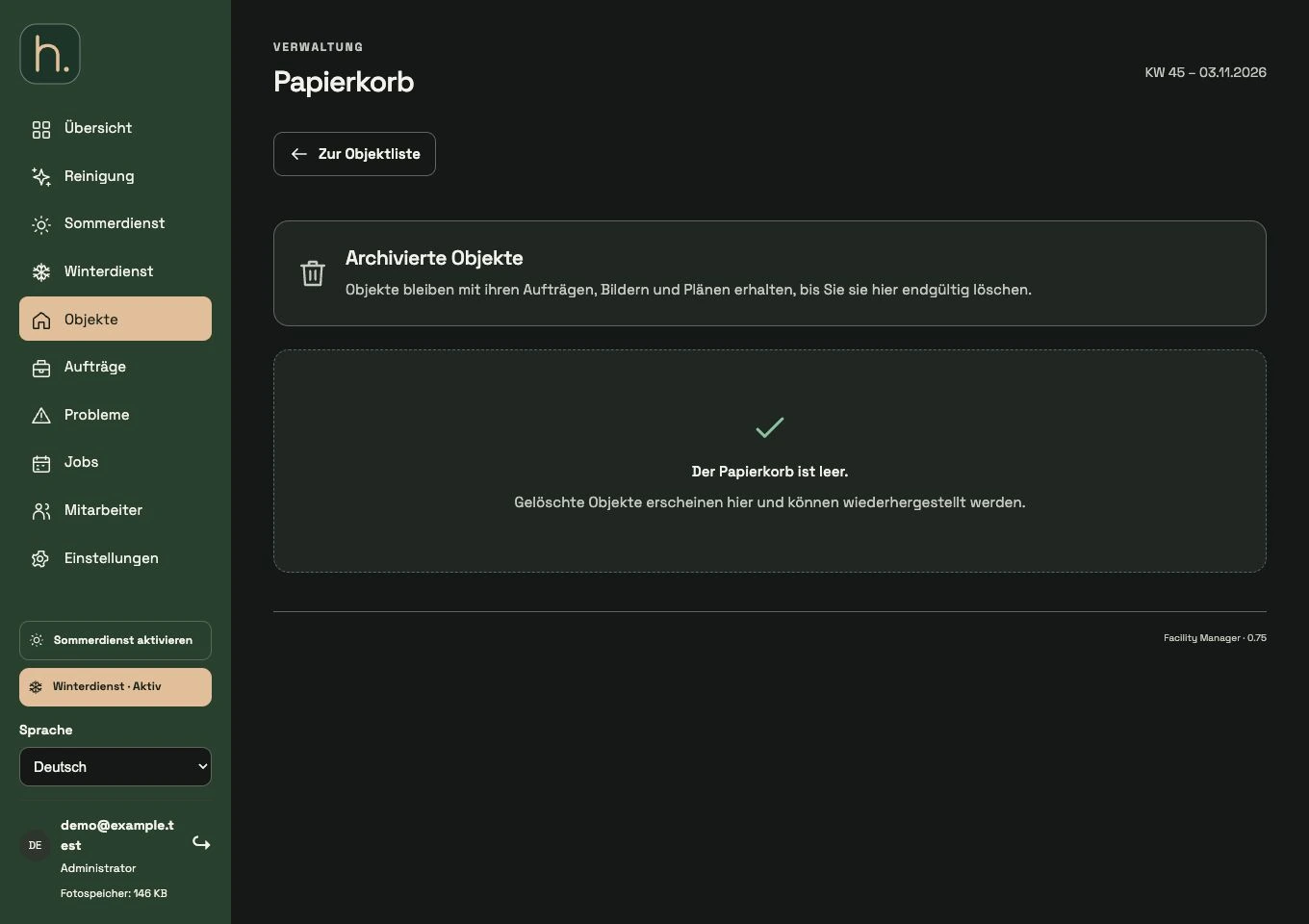
Papierkorb öffnen
Klicken Sie in der Objektübersicht oben auf Papierkorb. Die Zahl an der Schaltfläche zeigt, wie viele Objekte dort liegen.
Objekt wiederherstellen
Wählen Sie beim betreffenden Eintrag Wiederherstellen. Prüfen Sie danach die Objekt- und Kundenzuordnung sowie vorhandene Aufgaben und den Kartenstandort.
Tour und Wiederholungen kontrollieren
Ein wiederhergestelltes Objekt kann erneut in Dienstlisten und Wintertouren erscheinen. Kontrollieren Sie nach der Wiederherstellung, welche Arbeiten weiterhin sinnvoll und fällig sind.
Endgültig löschen nur bewusst
Nutzen Sie Endgültig löschen nur, wenn der angezeigte Eintrag wirklich dauerhaft entfernt werden soll. Lesen Sie die Bestätigung sorgfältig; diese Aktion ist nicht die normale Wiederherstellung aus dem Papierkorb.
Häufige Fragen
Warum finde ich das gelöschte Objekt nicht in der Suche?
Die normale Suche zeigt aktive Objekte. Öffnen Sie den Papierkorb, um archivierte Einträge zu finden.