
Objekte & Kunden · 2 Minuten Lesezeit
Adresse und Kartenstandort korrigieren
Suchen Sie eine geänderte Adresse erneut oder setzen Sie den richtigen Punkt manuell auf der Karte.
Adressfelder prüfen
Öffnen Sie das Objekt und kontrollieren Sie Straße, Hausnummer, Postleitzahl und Ort. Fehlende Hausnummern oder ein falscher Ort können zu einem ungenauen Treffer führen.
Adresse neu suchen
Nach einer Adresskorrektur verwenden Sie Adresse neu suchen. Die Funktion speichert die Änderungen und lässt den Standort erneut anhand der Adresse ermitteln.
Manuellen Standort öffnen
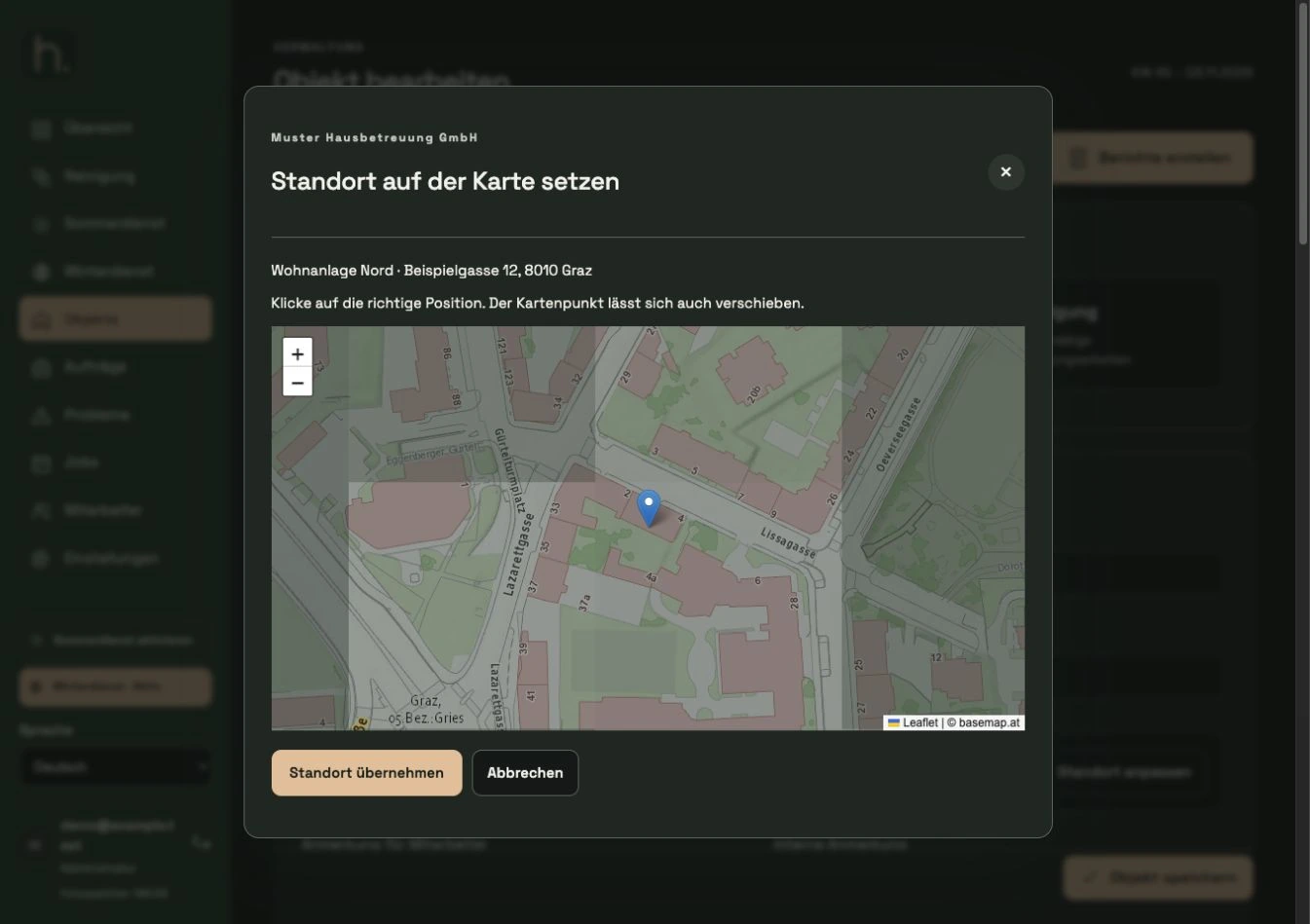
Wenn der Treffer nicht stimmt, wählen Sie Standort anpassen. Wurden die Adressfelder zuvor geändert, speichern Sie diese zuerst, wenn das Formular dazu auffordert.
Kartenpunkt richtig setzen
Verschieben oder wählen Sie den Punkt so, dass er den tatsächlichen Objektzugang abbildet. Zoomen Sie bei Bedarf hinein und kontrollieren Sie die umliegenden Straßen.
Standort übernehmen
Bestätigen Sie die Standortänderung im Dialog. Anschließend wird der Standort als manuell angepasst geführt. Prüfen Sie die Position im Dienstbereich nochmals.
Navigation und Tour beachten
Der gespeicherte Kartenpunkt wird für die Standortdarstellung und die zugehörige Navigation berücksichtigt. Änderungen können auch eine neue Berechnung der Mitarbeitertour auslösen.
Häufige Fragen
Ein Objekt hat keinen Standort. Wird es einfach geraten?
Nein. Ein nicht eindeutig gefundener Standort muss geprüft werden. Ohne brauchbare Koordinaten kann das Objekt nicht zuverlässig in der Karte und Tour eingeordnet werden.