
Winterdienst · 2 Minuten Lesezeit
Eine Winterroute als PDF ausdrucken
Laden Sie die aktuelle Mitarbeitertour mit Übersichtskarte, Objektseiten, Plänen und Navigations-QR-Codes herunter.
Tour fertig vorbereiten
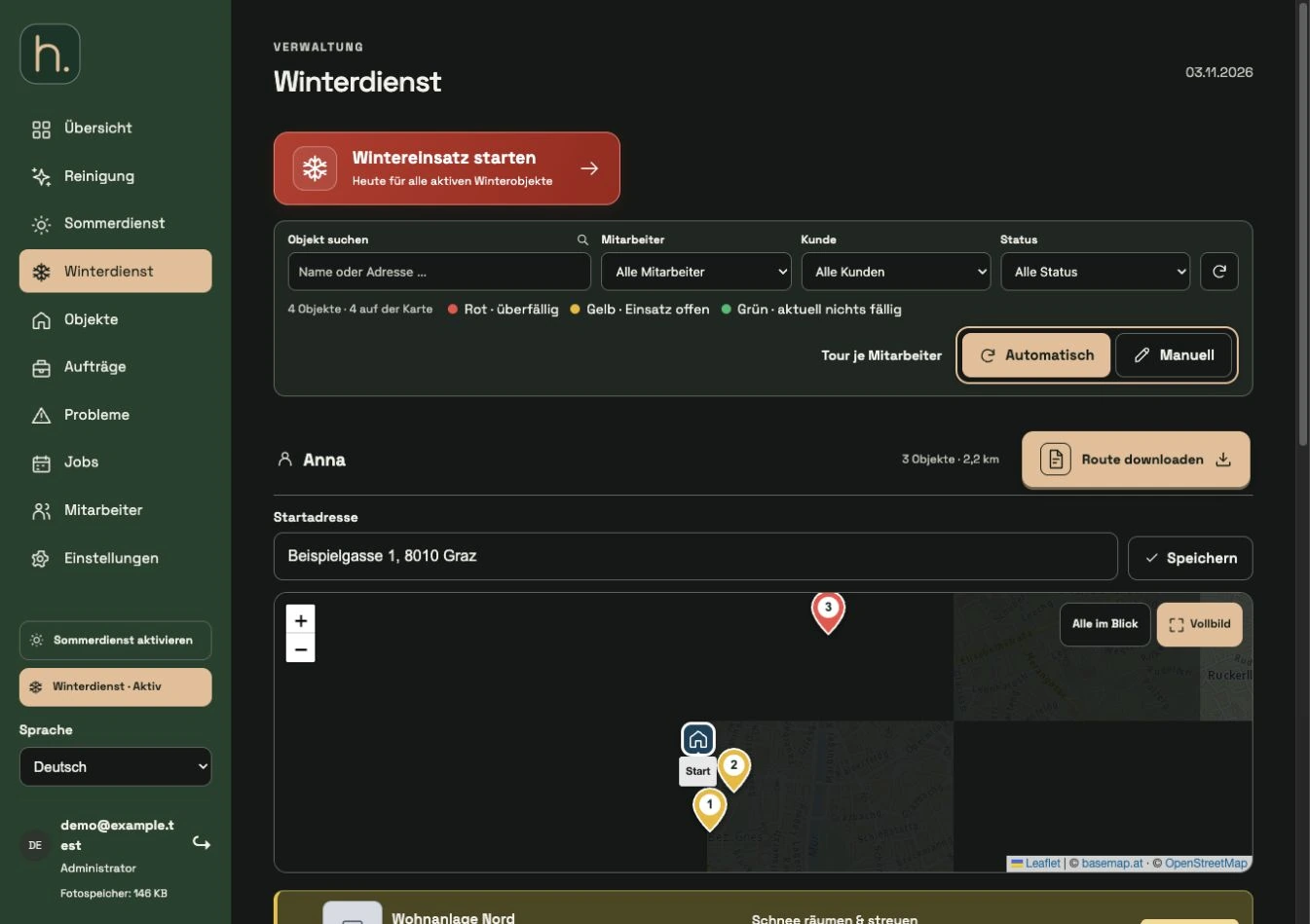
Kontrollieren Sie Startadresse, Kartenstandorte und die automatische oder manuelle Reihenfolge des Mitarbeiters. Hinterlegen Sie die benötigten Objektpläne und Mitarbeiterhinweise.
Sichtbare Auswahl prüfen
Kontrollieren Sie die Filter. Der Download richtet sich nach der aktuell angezeigten Objektfolge im betreffenden Mitarbeiterbereich. Eine eingeschränkte Auswahl ergibt entsprechend eine Teilroute.
Route downloaden klicken
Wählen Sie beim gewünschten Mitarbeiter Route downloaden. Warten Sie, bis die PDF erstellt wurde; der Button zeigt währenddessen die Verarbeitung an.
Übersichtskarte ansehen
Die erste Seite enthält eine große Übersichtskarte im A4-Hochformat mit Startpunkt und Nummerierung. Sie dient zur Orientierung über das Einsatzgebiet.
Objektseiten prüfen
Danach folgt pro Objekt eine eigene Seite mit Objektname, Adresse und vorhandenem Plan. Mitarbeiterhinweise werden auffällig über dem Plan dargestellt. Der Google-Maps-QR-Code berücksichtigt den gespeicherten Kartenstandort.
Drucken oder weitergeben
Öffnen Sie die PDF und drucken Sie sie bei Bedarf aus. Firmenname, ausgewähltes Logo und Farben richten sich nach Ihren gespeicherten Einstellungen. Nach einer Plan- oder Reihenfolgeänderung erstellen Sie einen neuen Ausdruck.
Häufige Fragen
Warum ist die Seitenzahl größer als die Objektanzahl?
Zusätzlich zu den einzelnen Objektseiten steht die Übersichtskarte am Anfang der PDF.